
Trong thế giới kỹ thuật số hiện đại, điện thoại thông minh và máy tính bảng đã trở thành vật bất ly thân của hầu hết chúng ta. Chúng không chỉ là công cụ liên lạc mà còn là kho lưu trữ vô giá của những kỷ niệm cá nhân, dữ liệu công việc quan trọng và thông tin tài chính nhạy cảm. Chính vì vậy, việc mất mát hoặc bị đánh cắp một thiết bị Android không chỉ gây ra sự bất tiện lớn mà còn tiềm ẩn nguy cơ rò rỉ thông tin nghiêm trọng. Nhận thức được nỗi lo này của người dùng, Google đã phát triển và liên tục cải tiến một giải pháp mạnh mẽ, đáng tin cậy và hoàn toàn miễn phí: Google Find My Device, trước đây được biết đến với tên gọi Android Device Manager.
Phanmemfree.org, một trong những cổng thông tin hàng đầu cung cấp phần mềm và game miễn phí cho nhiều nền tảng, tự hào giới thiệu và phân tích chi tiết về công cụ thiết yếu này. Google Find My Device không chỉ giúp bạn định vị chiếc điện thoại Android thân yêu bị thất lạc mà còn cung cấp khả năng khóa và xóa dữ liệu từ xa, bảo vệ thông tin cá nhân của bạn khỏi những kẻ xấu. Mặc dù có thể không sở hữu “chuông và tiếng sáo” phức tạp như một số ứng dụng bảo mật chuyên biệt khác, Google Find My Device lại nổi bật với sự đơn giản, hiệu quả và khả năng tích hợp sâu sắc vào hệ sinh thái Android, sẵn sàng hoạt động ngay lập tức trên hầu hết các thiết bị chỉ với vài thiết lập cơ bản.
Google Find My Device: Giải pháp Toàn diện cho Người dùng Android

Google Find My Device không chỉ là một công cụ đơn thuần; nó là một phần không thể thiếu trong chiến lược bảo mật tổng thể mà Google dành cho người dùng hệ điều hành Android. Từ khi ra mắt lần đầu với tên Android Device Manager, dịch vụ này đã không ngừng được cải tiến, bổ sung thêm nhiều tính năng và nâng cao độ chính xác, mang lại sự yên tâm cho hàng tỷ người dùng trên toàn cầu.
Lịch sử và Sự phát triển: Từ Android Device Manager đến Google Find My Device
Ban đầu, Google giới thiệu Android Device Manager như một dịch vụ cơ bản cho phép người dùng Android định vị, đổ chuông, khóa và xóa thiết bị từ xa. Mục tiêu chính là cung cấp một lớp bảo vệ an toàn và dễ tiếp cận mà không yêu cầu người dùng phải cài đặt thêm ứng dụng bên thứ ba. Theo thời gian, Google đã nhận thấy tầm quan trọng ngày càng tăng của việc bảo mật thiết bị di động và quyết định nâng cấp, đổi tên dịch vụ này thành Google Find My Device. Sự thay đổi tên này không chỉ phản ánh một giao diện mới mẻ mà còn là minh chứng cho cam kết của Google trong việc cung cấp một giải pháp tìm kiếm và quản lý thiết bị toàn diện hơn, tích hợp chặt chẽ hơn vào các dịch vụ khác của Google. Phanmemfree.org đã theo dõi sát sao quá trình phát triển này và nhận thấy những cải tiến đáng kể về độ chính xác và tính năng.
Ưu điểm vượt trội của dịch vụ miễn phí
Một trong những điểm mạnh lớn nhất của Google Find My Device chính là tính năng miễn phí của nó. Trong khi nhiều ứng dụng bảo mật và chống trộm khác yêu cầu phí đăng ký hoặc mua các tính năng cao cấp, Google Find My Device cung cấp đầy đủ các chức năng thiết yếu mà không tốn một xu. Điều này làm cho nó trở thành lựa chọn lý tưởng cho mọi người dùng Android, đặc biệt là những ai không muốn chi trả thêm cho các dịch vụ bảo mật.
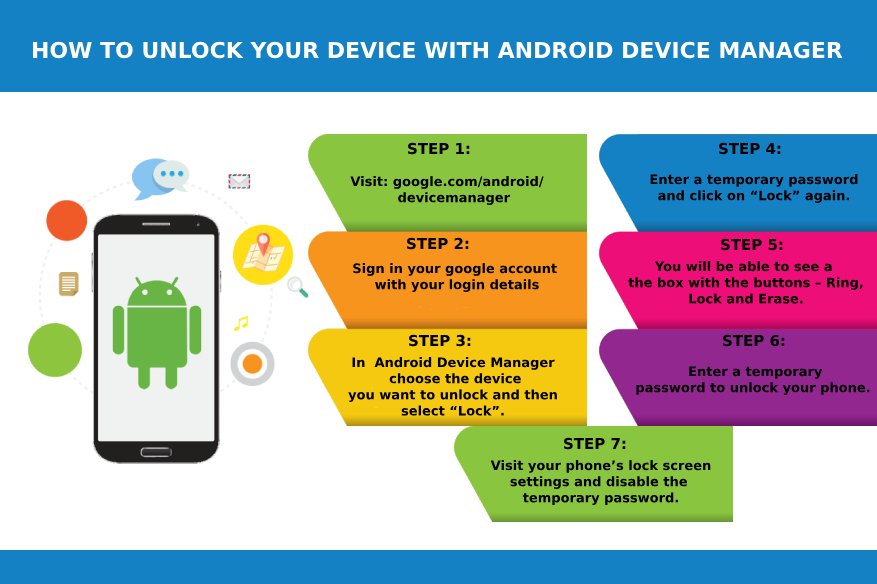
Hơn nữa, dịch vụ này được tích hợp sâu vào hệ điều hành Android và tài khoản Google của bạn, có nghĩa là nó gần như luôn sẵn sàng hoạt động ngay khi bạn đăng nhập tài khoản Google vào thiết bị mới. Không cần cài đặt phức tạp hay cấu hình rắc rối. Sự tiện lợi này là một yếu tố then chốt, bởi vì trong tình huống khẩn cấp khi thiết bị bị mất, bạn không có thời gian để loay hoay với việc thiết lập. Google Find My Device chỉ cần bạn có kết nối internet trên thiết bị bị mất và đã cấp quyền quản trị thiết bị cơ bản.
Khả năng hoạt động hiệu quả của Google Find My Device không hề thua kém các giải pháp trả phí. Nó sử dụng các công nghệ định vị tiên tiến nhất của Google, bao gồm GPS, Wi-Fi và dữ liệu di động, để cung cấp thông tin vị trí chính xác. Các tính năng khóa và xóa từ xa cũng được thiết kế để hoạt động an toàn và đáng tin cậy, đảm bảo dữ liệu của bạn được bảo vệ tối đa. Theo đánh giá của Phanmemfree.org, Google Find My Device mang lại giá trị vượt trội so với chi phí bỏ ra – tức là không có chi phí nào.
Các Tính năng Chính Yếu và Cách Hoạt động của Google Find My Device
Google Find My Device được trang bị một bộ công cụ mạnh mẽ, được thiết kế để đối phó với nhiều tình huống khác nhau khi thiết bị Android của bạn bị thất lạc. Dưới đây là phân tích chi tiết các tính năng chính và cách chúng hoạt động để bảo vệ bạn.
Định vị Thiết bị Chính xác trên Google Maps
Khi bạn truy cập vào giao diện web của Google Find My Device (thường là qua địa chỉ google.com/android/devicemanager), dịch vụ sẽ tự động bắt đầu định vị chiếc điện thoại hoặc máy tính bảng của bạn. Vị trí hiện tại của thiết bị sẽ được hiển thị rõ ràng trên bản đồ Google Maps, cung cấp cho bạn một cái nhìn trực quan về nơi thiết bị đang ở. Một cửa sổ nhỏ bên cạnh bản đồ sẽ hiển thị thông tin chi tiết về từng thiết bị Android đã liên kết với tài khoản Google của bạn, bao gồm tên thiết bị, phần trăm pin còn lại và thời gian kết nối mạng gần nhất.
Độ chính xác của thông tin địa điểm là một trong những điểm mạnh của Find My Device. Trong các thử nghiệm thực tế của Phanmemfree.org, dịch vụ này thường chỉ sai lệch trong khoảng 20 mét, ngay cả khi kiểm tra trên các thiết bị như Samsung Galaxy S III sử dụng cả mạng dữ liệu di động và Wi-Fi. Đáng chú ý, độ chính xác dường như còn được cải thiện trên các thiết bị Nexus 7, cho kết quả chính xác hơn so với S3. Điều này có được là nhờ Google tận dụng tối đa các nguồn dữ liệu vị trí:
- GPS (Global Positioning System): Cung cấp vị trí chính xác nhất khi có tín hiệu vệ tinh rõ ràng.
- Wi-Fi Triangulation: Xác định vị trí dựa trên các mạng Wi-Fi lân cận đã biết.
- Cell Tower Triangulation: Ước tính vị trí dựa trên tín hiệu từ các trạm phát sóng di động. Bên cạnh đó, bạn có thể dễ dàng thay đổi tên thiết bị từ xa, làm mới thông tin địa điểm để có dữ liệu cập nhật nhất, và quan trọng nhất, truy cập các tùy chọn để xóa, đổ chuông hoặc khóa thiết bị.
Kích hoạt Nhạc chuông (Phát âm thanh)
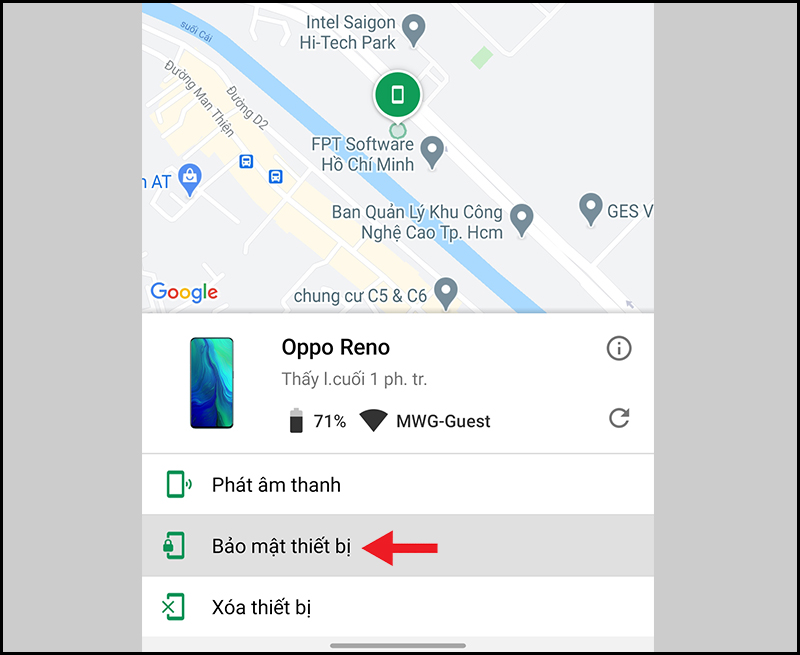
Tính năng “Phát âm thanh” là cứu cánh khi bạn chỉ đơn giản là để quên điện thoại ở đâu đó trong nhà, văn phòng hoặc một khu vực gần bạn. Khi được kích hoạt, thiết bị của bạn sẽ phát nhạc chuông mặc định ở âm lượng tối đa trong vòng 5 phút, ngay cả khi nó đang ở chế độ im lặng hoặc rung. Khoảng thời gian 5 phút này là đủ để bạn đi tìm kiếm chiếc điện thoại đã thất lạc dựa vào âm thanh. Đây là một tính năng đơn giản nhưng vô cùng hữu ích, đã giúp không biết bao nhiêu người tìm lại được thiết bị của mình mà không cần đến các biện pháp phức tạp hơn.
Khóa Thiết bị Từ xa – Bảo vệ Dữ liệu tức thì
Khả năng khóa thiết bị từ xa là một tính năng bảo mật cực kỳ quan trọng, đặc biệt khi bạn nghi ngờ thiết bị đã bị đánh cắp hoặc rơi vào tay kẻ xấu. Hầu hết các ứng dụng bảo mật cao cấp đều có tính năng này, nhưng cách Google Find My Device thực hiện lại gây ấn tượng hơn cả. Dịch vụ này sử dụng tính năng khóa màn hình được tích hợp sẵn của Android, đảm bảo độ an toàn cao nhất.
Điều đặc biệt là Google Find My Device cho phép bạn nhập một mật khẩu mới và ghi đè mật khẩu hiện tại của thiết bị, ngay cả khi bạn chưa từng thiết lập mật khẩu trên thiết bị đó. Điều này có nghĩa là, dù ai đó đã biết mật khẩu cũ của bạn (ví dụ: bạn bè hoặc người thân), họ vẫn sẽ không thể mở khóa được thiết bị sau khi bạn đã thiết lập mật khẩu mới từ xa. Đây là một lớp bảo vệ bổ sung vô cùng mạnh mẽ, đảm bảo rằng chỉ có bạn mới có thể truy cập lại thiết bị của mình.
Ngoài ra, khi khóa thiết bị từ xa, bạn còn có thể hiển thị một tin nhắn tùy chỉnh và số điện thoại liên lạc trên màn hình khóa. Điều này cực kỳ hữu ích nếu người tìm thấy thiết bị của bạn là một người tốt và muốn trả lại. Họ có thể dễ dàng liên hệ với bạn mà không cần phải truy cập vào thiết bị.
Xóa Dữ liệu Thiết bị Từ xa (Factory Reset) – Bước cuối cùng khi mọi hy vọng đã hết
Đây là biện pháp cuối cùng và triệt để nhất để bảo vệ dữ liệu cá nhân của bạn. Khi kích hoạt tính năng “Xóa thiết bị từ xa”, Google Find My Device sẽ nhanh chóng đưa thiết bị về trạng thái như lúc xuất xưởng (factory reset). Thao tác này sẽ xóa sạch tất cả ứng dụng, dữ liệu cá nhân (ảnh, video, tài liệu, tin nhắn, danh bạ) và cài đặt trên thiết bị, biến nó thành một chiếc điện thoại trống rỗng như khi bạn mới mua.
Tính năng này được thiết kế để sử dụng khi bạn chắc chắn rằng không thể lấy lại được thiết bị của mình. Mặc dù việc xóa dữ liệu đồng nghĩa với việc bạn sẽ không thể tiếp tục định vị thiết bị sau đó (vì mọi kết nối và tài khoản Google sẽ bị xóa), nhưng nó đảm bảo rằng không ai có thể truy cập vào thông tin cá nhân nhạy cảm của bạn. Phanmemfree.org luôn khuyến nghị người dùng sao lưu dữ liệu thường xuyên để tránh mất mát đáng tiếc khi phải dùng đến tính năng này.
Hướng dẫn Thiết lập và Sử dụng Google Find My Device
Để Google Find My Device có thể hoạt động hiệu quả, có một vài yêu cầu cơ bản và bước thiết lập cần được thực hiện trên thiết bị Android của bạn. Quá trình này khá đơn giản và chỉ mất vài phút.
Yêu cầu Cơ bản
Trước khi sử dụng Google Find My Device, hãy đảm bảo rằng thiết bị Android của bạn đáp ứng các điều kiện sau:
- Đăng nhập tài khoản Google: Thiết bị phải được đăng nhập vào một tài khoản Google. Đây là tài khoản mà bạn sẽ sử dụng để truy cập dịch vụ Find My Device trên trình duyệt web hoặc ứng dụng khác.
- Kết nối Internet: Thiết bị phải có kết nối mạng (Wi-Fi hoặc dữ liệu di động) để có thể nhận lệnh từ xa và gửi thông tin vị trí.
- Bật Dịch vụ Vị trí: Để định vị thiết bị, bạn cần bật dịch vụ vị trí (GPS) trên thiết bị.
- Kích hoạt Quyền Quản trị viên Thiết bị: Đây là một bước quan trọng cho phép Find My Device thực hiện các thao tác khóa và xóa dữ liệu từ xa.
Các Bước Thiết lập trên Thiết bị Android
Nếu người dùng cho phép Google truy cập vào thông tin địa điểm trên thiết bị, sau đó chỉ khóa và xóa từ xa mới yêu cầu thiết lập trên thiết bị Android trước khi sử dụng. Bạn có thể điều hướng tới những cài đặt này một cách dễ dàng:
- Thông qua ứng dụng Cài đặt Google (Google Settings App): Trên thiết bị Android của bạn, hãy tìm và mở ứng dụng “Cài đặt Google” (hoặc đôi khi nằm trong phần “Cài đặt” chính của thiết bị dưới mục “Google”). Trong đó, bạn sẽ tìm thấy tùy chọn “Bảo mật” (Security), và sau đó là “Find My Device”. Hãy đảm bảo rằng tùy chọn này đã được bật.
- Gửi phím tắt từ website Find My Device: Sau khi truy cập website Find My Device từ máy tính hoặc thiết bị khác, bạn có thể thấy tùy chọn gửi một phím tắt đến điện thoại để thiết lập quyền “Quản trị viên thiết bị” (Device Administrator). Việc này sẽ dẫn bạn trực tiếp đến cài đặt cần thiết trên điện thoại, giúp quá trình kích hoạt nhanh chóng hơn.
Việc cấp quyền quản trị thiết bị là cực kỳ quan trọng. Quyền này cho phép Google Find My Device thực hiện các chức năng nhạy cảm như khóa màn hình, thay đổi mật khẩu và xóa toàn bộ dữ liệu. Đừng lo lắng, đây là một quyền an toàn khi được cấp cho một dịch vụ chính thức của Google.
Truy cập và Sử dụng Dịch vụ
Sau khi thiết bị của bạn đã được thiết lập đúng cách, việc sử dụng Google Find My Device là vô cùng đơn giản:
- Truy cập website chính thức: Mở trình duyệt web trên máy tính hoặc một thiết bị di động khác và truy cập vào địa chỉ chính thức:
https://www.google.com/android/devicemanager. - Đăng nhập: Đăng nhập bằng tài khoản Google mà bạn đã sử dụng trên thiết bị Android bị mất.
- Chọn thiết bị: Nếu bạn có nhiều thiết bị Android, hãy chọn thiết bị mà bạn muốn định vị hoặc quản lý từ danh sách hiển thị.
- Sử dụng các tùy chọn: Từ giao diện này, bạn sẽ thấy các nút chức năng để “Phát âm thanh”, “Khóa thiết bị” hoặc “Xóa thiết bị”. Chỉ cần nhấp vào tùy chọn mong muốn và làm theo hướng dẫn.
- Sử dụng ứng dụng Find My Device (trên Android khác): Ngoài giao diện web, Google cũng cung cấp một ứng dụng “Find My Device” riêng biệt trên Google Play Store. Bạn có thể cài đặt ứng dụng này trên một thiết bị Android khác để quản lý thiết bị bị mất một cách tiện lợi hơn.
Phanmemfree.org đặc biệt nhấn mạnh tầm quan trọng của việc kiểm tra và đảm bảo các cài đặt này được bật trước khi có sự cố xảy ra. Chuẩn bị trước luôn tốt hơn là phải đối mặt với tình huống khẩn cấp mà không có phương án dự phòng.
Đánh giá Chung và Lời khuyên từ Phanmemfree.org
Google Find My Device, hay trước đây là Android Device Manager, thực sự là một công cụ không thể thiếu đối với mọi người dùng Android. Nó cung cấp một giải pháp hiệu quả, dễ sử dụng và quan trọng nhất là miễn phí để bảo vệ thiết bị và dữ liệu cá nhân của bạn.
Sự tiện lợi và Hiệu quả
Sự tích hợp sâu sắc vào hệ sinh thái Google và khả năng hoạt động trên mọi thiết bị Android có kết nối tài khoản Google là điểm cộng lớn. Dù không phải là một ứng dụng bảo mật phức tạp với hàng tá tính năng “chuông và tiếng sáo”, nhưng Find My Device lại tập trung vào những chức năng cốt lõi và thực sự cần thiết khi thiết bị bị mất hoặc đánh cắp. Tính năng định vị chính xác, khả năng khóa và xóa dữ liệu từ xa, cùng với việc phát nhạc chuông, đều được thực hiện một cách đáng tin cậy.
Hạn chế (nếu có) và Lời khuyên từ Phanmemfree.org
Tuy nhiên, Google Find My Device vẫn có một số hạn chế nhất định. Dịch vụ này hoàn toàn phụ thuộc vào việc thiết bị bị mất phải có kết nối internet và còn pin. Nếu thiết bị đã hết pin hoặc không có kết nối mạng, bạn sẽ không thể định vị hay thực hiện các thao tác từ xa. Phanmemfree.org khuyên bạn nên:
- Duy trì pin thiết bị: Sạc pin đều đặn để kéo dài thời gian hoạt động của thiết bị, tăng cơ hội tìm thấy nếu bị mất.
- Luôn bật dịch vụ vị trí và kết nối mạng: Đảm bảo rằng GPS, Wi-Fi và dữ liệu di động luôn được bật, hoặc ít nhất là có thể bật từ xa nếu có thể (mặc dù điều này thường không khả thi).
- Sao lưu dữ liệu thường xuyên: Đây là lời khuyên quan trọng nhất. Dù Google Find My Device có thể xóa dữ liệu từ xa để bảo vệ thông tin cá nhân, nhưng nó không thể khôi phục những gì đã mất. Hãy sử dụng Google Drive, Google Photos hoặc các dịch vụ sao lưu đám mây khác để bảo vệ ảnh, video và tài liệu quan trọng của bạn.
Tương lai của Google Find My Device
Google vẫn đang không ngừng cải tiến các dịch vụ bảo mật của mình. Phanmemfree.org kỳ vọng Google Find My Device sẽ tiếp tục được nâng cấp với các tính năng thông minh hơn, ví dụ như khả năng định vị tốt hơn trong nhà (indoor positioning) hoặc các cảnh báo chủ động khi thiết bị di chuyển ra khỏi một khu vực an toàn đã định sẵn.
Tóm lại, Google Find My Device là một “người bạn” đáng tin cậy, mang lại sự an tâm cho người dùng Android. Với sự hỗ trợ từ Phanmemfree.org trong việc cung cấp thông tin và hướng dẫn chi tiết, hy vọng bạn sẽ tận dụng tối đa công cụ này để bảo vệ chiếc điện thoại Android quý giá của mình. Đừng chờ đến khi sự cố xảy ra; hãy thiết lập Google Find My Device ngay hôm nay để sẵn sàng ứng phó với mọi tình huống bất ngờ.
Thông số phần mềm
- Phát hành: “Google”
- Sử dụng: “Miễn phí”
- Lượt xem: “27.591”
- Lượt tải: “12.483”
- Ngày: “09/02/2022”


