
Bạn có mệt mỏi với việc phải tự bật và tắt máy tính mỗi ngày? Bạn ước gì có một cách để máy tính tự động bật vào buổi sáng, sẵn sàng cho một ngày làm việc hiệu quả, và tự động tắt vào buổi tối, tiết kiệm điện năng và kéo dài tuổi thọ máy? Auto Poweron & Shutdown là giải pháp hoàn hảo cho bạn. Chương trình này cho phép bạn lên lịch bật và tắt máy tính một cách tự động, thậm chí còn có thể thực hiện các tác vụ khác như mở ứng dụng, trình duyệt web, hay phát nhạc vào những thời điểm cụ thể trong ngày. Hãy cùng tìm hiểu chi tiết về cách sử dụng phần mềm tiện ích này.
Auto Poweron & Shutdown là một chương trình nhỏ gọn, chỉ khoảng 1.2 MB, nhưng sở hữu nhiều tính năng mạnh mẽ giúp bạn quản lý việc bật/tắt máy tính một cách thông minh và hiệu quả. Phần mềm hỗ trợ hầu hết các hệ điều hành Windows, từ Windows NT, 2000, XP, Server 2003, Vista, 7 cho đến Windows 8. Điều này đảm bảo sự tương thích rộng rãi với nhiều máy tính khác nhau.
Sau khi cài đặt, giao diện chương trình sẽ hiện ra với ba thẻ chính: Power on, Scheduled tasks, và Options. Mỗi thẻ này lại chứa các tùy chọn thiết lập khác nhau, giúp bạn tùy chỉnh chương trình sao cho phù hợp với nhu cầu của mình.
Thẻ Power on: Lên lịch bật/tắt máy tính tự động
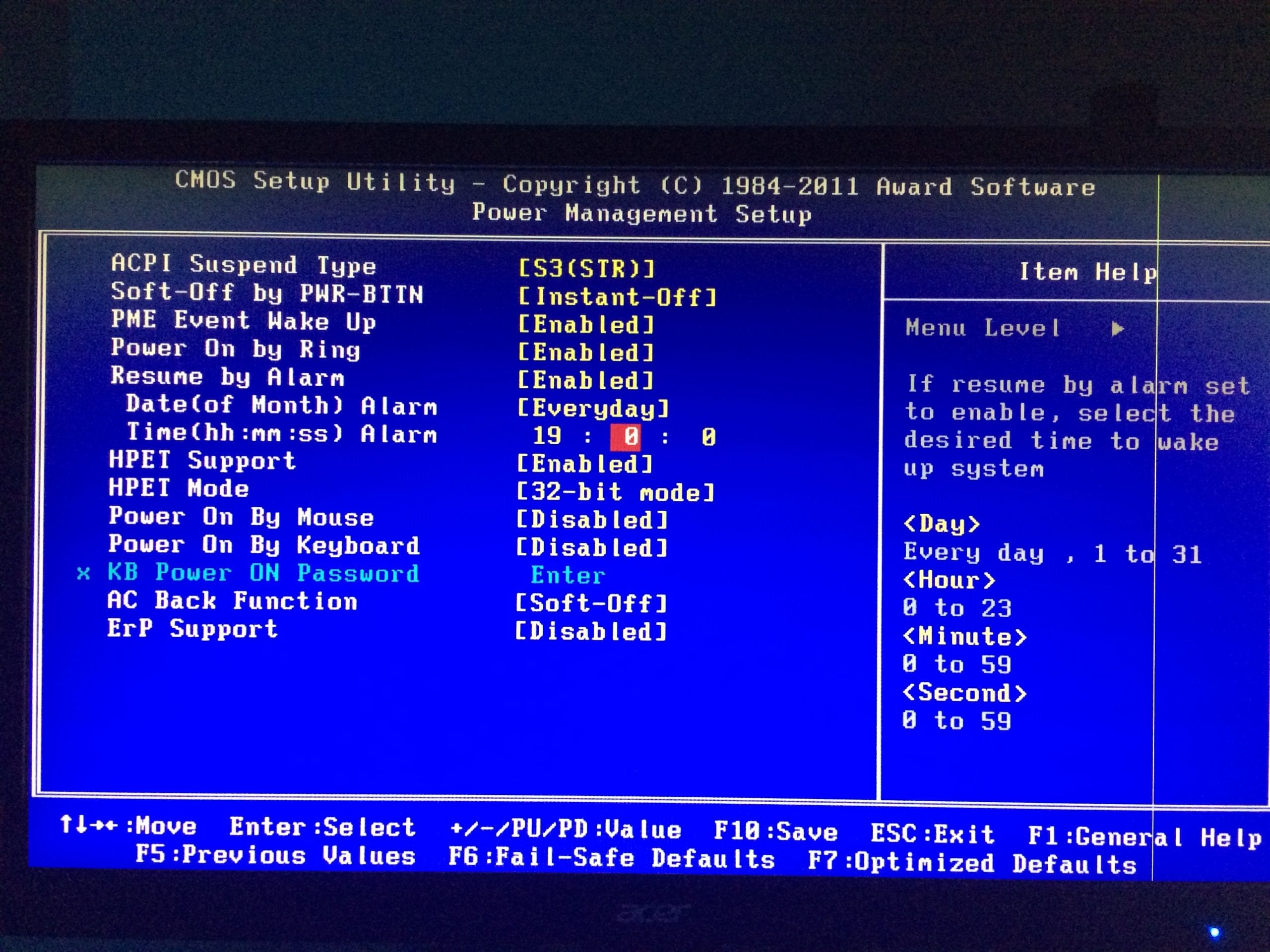
Thẻ Power on cho phép bạn thiết lập thời gian bật và tắt máy tính một cách tự động. Tuy nhiên, tính năng này đòi hỏi sự hỗ trợ từ mainboard của bạn. Nếu mainboard không hỗ trợ, chương trình sẽ yêu cầu bạn cấu hình thủ công trong BIOS (CMOS), một quá trình khá phức tạp và không linh hoạt. Vì vậy, nếu mainboard không hỗ trợ, tốt hơn hết bạn nên tập trung vào thẻ Scheduled tasks, nơi cung cấp các tùy chọn linh hoạt hơn.
Thẻ này bao gồm bốn phần chính:
-
Power on date: Cho phép bạn chọn những ngày trong tuần mà máy tính sẽ tự động bật. Bạn có thể chọn bật máy tính vào tất cả các ngày trong tuần hoặc chỉ chọn những ngày cụ thể.
-
Power on time: Cho phép bạn thiết lập chính xác thời gian máy tính sẽ bật vào mỗi ngày đã chọn.
-
Shutdown time: Cho phép bạn thiết lập thời gian máy tính sẽ tự động tắt.
-
Specified date power on states: Tính năng này cho phép bạn thiết lập lịch bật máy tính cho những ngày đặc biệt, ví dụ như ngày lễ, sinh nhật, hay những ngày bạn cần máy tính hoạt động ở một thời điểm nhất định. Bạn có thể thêm (Add), sửa (Edit) hoặc xóa (Del) các ngày đặc biệt này.
Chương trình cung cấp hai chế độ thiết lập: Set up automatically (thiết lập tự động) và Set up manually (thiết lập thủ công). Nếu mainboard hỗ trợ, chương trình sẽ tự động cấu hình. Ngược lại, bạn sẽ phải tự cấu hình trong BIOS, một quá trình khá phức tạp và mất thời gian. Do đó, nếu mainboard của bạn không hỗ trợ, tốt nhất bạn nên bỏ qua thẻ này và tập trung vào thẻ Scheduled tasks.
Thẻ Scheduled tasks: Lên lịch các tác vụ chi tiết
Đây là thẻ quan trọng nhất của chương trình. Khác với thẻ Power on, thẻ Scheduled tasks không yêu cầu sự hỗ trợ của mainboard. Bạn chỉ cần đảm bảo máy tính hỗ trợ chế độ Hibernate là đủ. Thẻ này cho phép bạn tạo các nhiệm vụ cụ thể, được thực hiện vào những thời điểm nhất định. Bạn có thể tạo nhiều nhiệm vụ khác nhau, mỗi nhiệm vụ có thể bao gồm nhiều tác vụ nhỏ hơn.
Để tạo một nhiệm vụ mới, bạn nhấn nút “New”. Một hộp thoại “Edit scheduled task” sẽ xuất hiện, cho phép bạn thiết lập các thuộc tính của nhiệm vụ:
-
Task title: Tên của nhiệm vụ (ví dụ: “Bật máy tính và phát nhạc”).
-
Days: Chọn các ngày trong tuần mà nhiệm vụ sẽ được thực hiện.
-
Starting time: Thiết lập thời gian bắt đầu thực hiện nhiệm vụ.
-
Task: Đây là phần quan trọng nhất, cho phép bạn chọn các tác vụ mà chương trình sẽ thực hiện. Các tác vụ bao gồm: tắt máy, khởi động lại, khóa máy, Hibernate, Standby, mở tập tin (bao gồm cả file âm thanh), chạy ứng dụng, đóng ứng dụng, mở trang web, và hiển thị thông báo. Bạn có thể kết hợp nhiều tác vụ trong cùng một nhiệm vụ.
Ví dụ, để tạo nhiệm vụ bật máy tính và phát nhạc vào buổi sáng, cùng với việc mở một trang web cụ thể, bạn cần tạo hai nhiệm vụ:
-
Nhiệm vụ 1: Thiết lập thời gian bật máy tính (ví dụ 6:00 AM). Chỉ cần chọn tác vụ “Khởi động lại” hoặc tương tự.
-
Nhiệm vụ 2: Thiết lập thời gian bắt đầu sau nhiệm vụ 1 khoảng 5 phút (6:05 AM) để đảm bảo máy tính đã khởi động xong. Chọn các tác vụ “Mở tập tin” để phát nhạc và “Mở URL” để mở trang web.
Sau khi tạo các nhiệm vụ, chúng sẽ xuất hiện trong thẻ Scheduled tasks với trạng thái “Waiting” (đang chờ). Bạn có thể chỉnh sửa hoặc xóa các nhiệm vụ này bất cứ lúc nào.
Thẻ Options: Cấu hình các tùy chọn bổ sung
Thẻ Options cho phép bạn cấu hình một số tùy chọn bổ sung cho chương trình:
-
Khởi động cùng hệ thống: Chọn tùy chọn này để chương trình tự động khởi động cùng với hệ điều hành.
-
Hoạt động thu nhỏ trên khay hệ thống: Giúp chương trình chạy ẩn trong khay hệ thống, tiết kiệm không gian màn hình.
-
Khóa màn hình khi không sử dụng: Tự động khóa màn hình sau một khoảng thời gian không hoạt động.
-
Auto logon: (Chỉ dành cho Windows 2000/NT/XP/2003/Vista) Chọn tùy chọn này và nhập tên đăng nhập và mật khẩu để chương trình có thể tự động đăng nhập vào hệ thống và thực hiện các nhiệm vụ đã được lên lịch. Đây là bước cần thiết để đảm bảo chương trình hoạt động hiệu quả.
Sau khi hoàn tất thiết lập, hãy nhớ Hibernate máy tính (không tắt nguồn) và bật loa. Sáng hôm sau, bạn sẽ được đánh thức bằng bản nhạc yêu thích và máy tính đã sẵn sàng hoạt động.
Auto Poweron & Shutdown là một công cụ hữu ích cho những ai muốn tự động hóa việc bật/tắt máy tính và các tác vụ liên quan. Với giao diện đơn giản và dễ sử dụng, cùng với nhiều tính năng mạnh mẽ, chương trình này chắc chắn sẽ giúp bạn tiết kiệm thời gian và nâng cao hiệu quả công việc. Tuy nhiên, cần lưu ý rằng tính năng tự động bật máy tính (thẻ Power on) phụ thuộc vào sự hỗ trợ của mainboard. Nếu mainboard không hỗ trợ, hãy tập trung vào việc sử dụng thẻ Scheduled tasks để lên lịch các tác vụ một cách hiệu quả nhất.
Thông số phần mềm
- Phát hành: “Lifsoft”
- Version: “2.81”
- Sử dụng: “Dùng thử”
- Dung lượng: “1,2 MB”
- Lượt xem: “16.697”
- Lượt tải: “12.727”
- Ngày: “16/01/2014”
- Yêu cầu: “Windows NT/2000/XP/Server 2003/Vista/7/8”


