
Trong thế giới số hóa ngày nay, việc quản lý hàng ngàn tệp tin và thư mục trên máy tính cá nhân là một thách thức không hề nhỏ. Hầu hết người dùng Windows đều quen thuộc với hình ảnh các thư mục màu vàng đồng nhất, đôi khi nhàm chán và khó phân biệt. Dù Windows đã có những cải tiến đáng kể qua các phiên bản, nhưng giao diện mặc định cho thư mục vẫn giữ nguyên một màu sắc đơn điệu, khiến việc tìm kiếm và sắp xếp dữ liệu trở nên kém hiệu quả và mất nhiều thời gian. Điều này đặc biệt đúng khi bạn có rất nhiều thư mục được lưu trữ cùng một nơi, và việc phân biệt chúng chỉ dựa vào tên gọi đôi khi là không đủ, hoặc thậm chí gây ra sự nhầm lẫn không đáng có.
Chắc hẳn đã không ít lần bạn “lạc lối” giữa hàng tá thư mục có biểu tượng giống hệt nhau, phải đọc kỹ từng tên để tìm ra cái mình cần. Sự đơn điệu này không chỉ ảnh hưởng đến tính thẩm mỹ của màn hình làm việc mà còn tác động tiêu cực đến hiệu suất làm việc và khả năng quản lý thông tin của bạn. Khi mọi thứ trông giống nhau, bộ não của chúng ta phải làm việc vất vả hơn để phân biệt và ghi nhớ. Đây là lúc một công cụ đột phá như Folder Colorizer trở thành “người hùng” thầm lặng, mang đến một giải pháp đơn giản nhưng cực kỳ hiệu quả để “lột xác” giao diện quản lý dữ liệu của bạn.
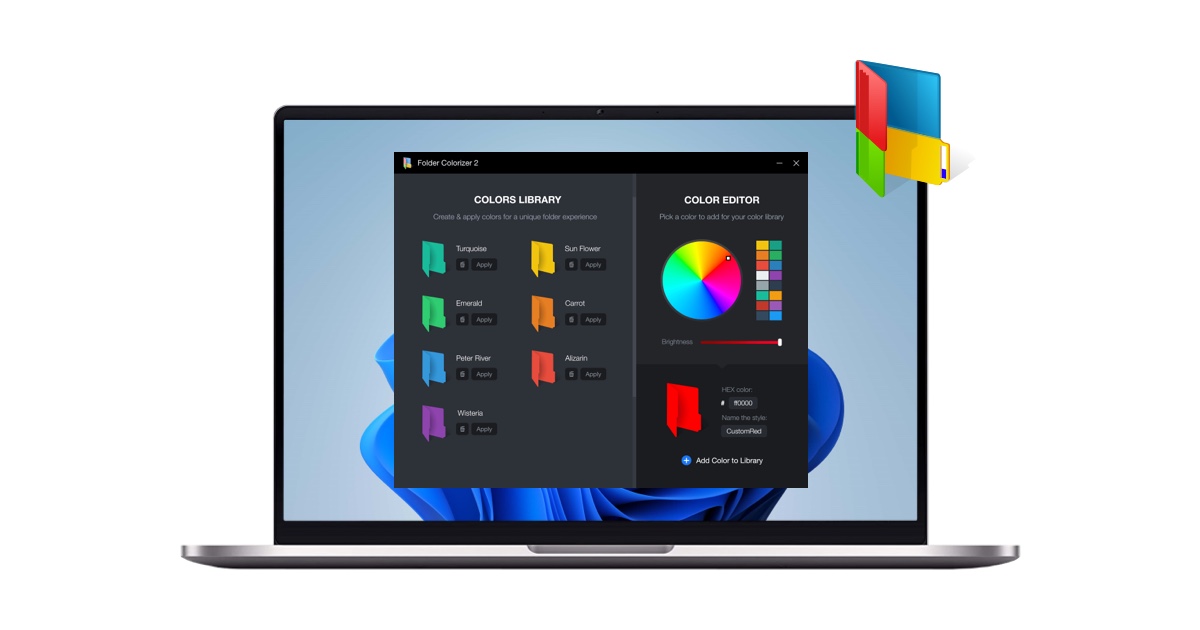
Folder Colorizer 2, phiên bản mới nhất của phần mềm đổi màu thư mục nổi tiếng, ra đời để giải quyết triệt để vấn đề này. Được phát triển bởi Softorino, công cụ này cho phép bạn thay đổi màu sắc mặc định của các biểu tượng thư mục trong Windows một cách dễ dàng và nhanh chóng, biến chúng từ những hình ảnh màu vàng tẻ nhạt thành những điểm nhấn đầy màu sắc, giúp bạn quản lý dữ liệu một cách trực quan, khoa học và cá nhân hóa hơn bao giờ hết. Với Folder Colorizer 2, việc tìm kiếm thư mục quan trọng, phân loại dự án hay đơn giản chỉ là làm mới không gian làm việc của mình sẽ trở nên thú vị và hiệu quả hơn rất nhiều.
Tại Sao Folder Colorizer Là Công Cụ Không Thể Thiếu Cho Người Dùng Windows?

Màu vàng truyền thống của các thư mục trên Windows đã trở thành một biểu tượng quen thuộc, nhưng đồng thời cũng là nguồn gốc của sự đơn điệu và kém hiệu quả trong việc quản lý dữ liệu cá nhân. Trong một môi trường làm việc ngày càng đòi hỏi sự nhanh chóng và chính xác, việc tìm kiếm và truy cập thông tin một cách hiệu quả là yếu tố then chốt. Tuy nhiên, khi tất cả các thư mục đều mang một màu vàng giống nhau, đôi khi chúng ta phải mất hàng phút để quét qua danh sách dài dằng dặc, chỉ để tìm một thư mục cụ thể nào đó. Sự mất thời gian này có thể tích lũy thành những khoảng thời gian đáng kể, ảnh hưởng đến năng suất tổng thể của bạn.
Việc đổi màu cho thư mục không chỉ đơn thuần là một thay đổi về mặt thẩm mỹ. Nó là một chiến lược quản lý dữ liệu thông minh, khai thác sức mạnh của màu sắc để tạo ra sự phân biệt rõ ràng và trực quan. Màu sắc có khả năng kích thích thị giác và giúp não bộ xử lý thông tin nhanh hơn. Khi một thư mục quan trọng được tô màu đỏ, hoặc một dự án đang tiến hành được đánh dấu bằng màu xanh, bạn có thể dễ dàng xác định vị trí của chúng chỉ bằng một cái nhìn lướt qua, không cần phải đọc từng tên hay mở từng thư mục để kiểm tra nội dung. Đây là một lợi thế cực kỳ lớn trong việc sắp xếp công việc, phân loại tài liệu theo mức độ ưu tiên, hay đơn giản là tạo ra một hệ thống tổ chức cá nhân khoa học và dễ nhớ.
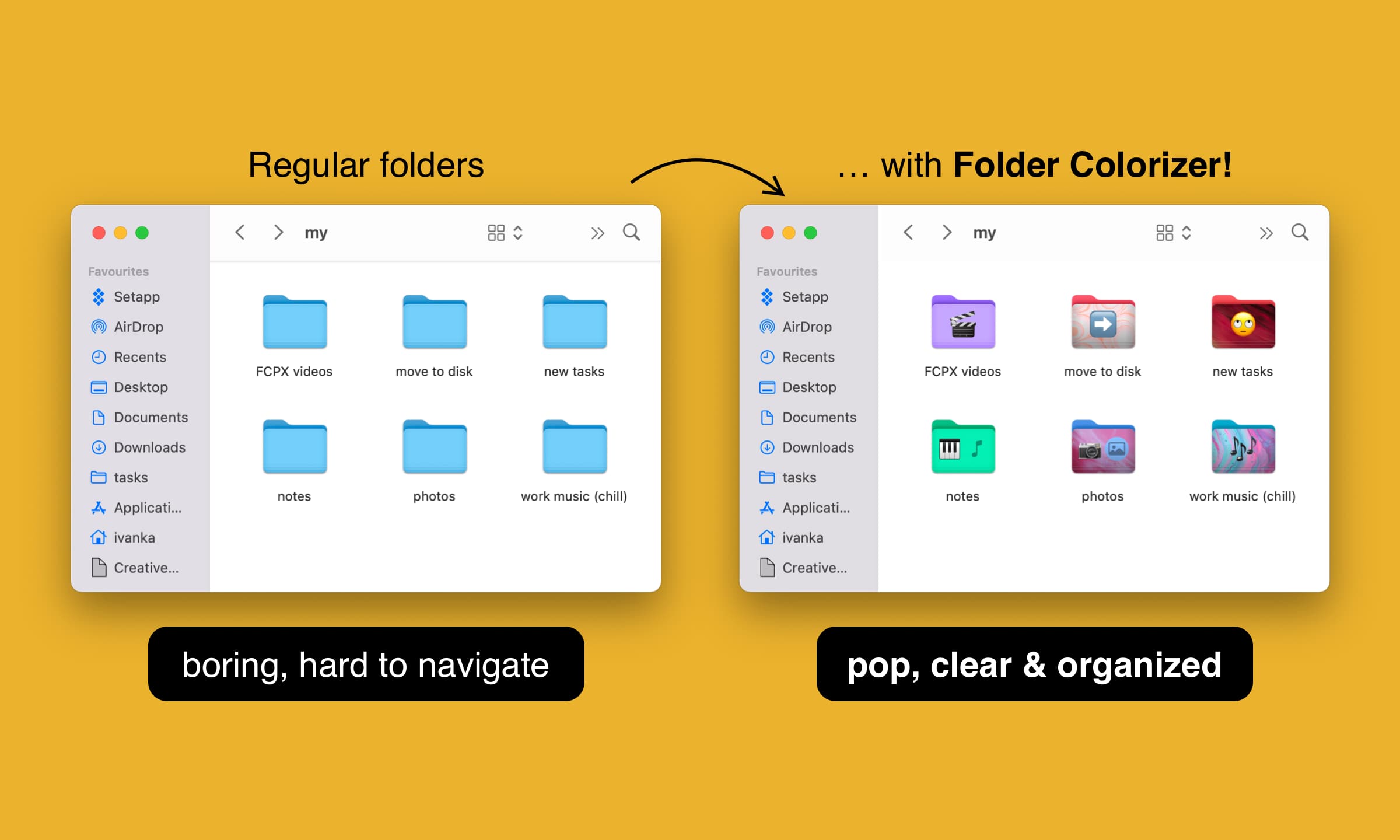
Trước khi Folder Colorizer xuất hiện, giải pháp duy nhất để đánh dấu một thư mục đặc biệt là thay đổi biểu tượng (icon) của nó bằng một hình ảnh khác. Tuy nhiên, phương pháp này thường khá phức tạp, đòi hỏi nhiều bước thao tác và đôi khi làm mất đi tính thẩm mỹ, sự đồng bộ của hệ thống. Các biểu tượng thường nhỏ và chi tiết, không dễ dàng để nhận biết nhanh chóng như việc thay đổi màu sắc toàn bộ thư mục. Folder Colorizer mang đến một cách tiếp cận tinh tế hơn, giữ nguyên hình dạng biểu tượng thư mục quen thuộc nhưng thay đổi màu sắc, tạo ra sự nổi bật mà vẫn duy trì được tính nhất quán và chuyên nghiệp.
Với Folder Colorizer, bạn có thể:
- Nổi bật hóa các thư mục quan trọng: Dễ dàng đánh dấu các dự án ưu tiên, tài liệu cá nhân, hoặc các thư mục đang làm việc dở bằng màu sắc nổi bật.
- Phân loại dữ liệu một cách trực quan: Gán các màu sắc khác nhau cho các loại dữ liệu khác nhau (ví dụ: đỏ cho công việc khẩn cấp, xanh lá cho tài liệu cá nhân, xanh dương cho dự án đã hoàn thành).
- Tăng cường tốc độ tìm kiếm: Giảm thiểu thời gian tìm kiếm, giúp bạn truy cập thông tin nhanh hơn và chính xác hơn.
- Cá nhân hóa không gian làm việc: Biến một màn hình làm việc nhàm chán thành một không gian đầy màu sắc, phản ánh phong cách và sở thích cá nhân của bạn, từ đó tạo cảm hứng và năng lượng tích cực khi làm việc.
Tóm lại, Folder Colorizer không chỉ là một tiện ích đơn giản mà là một công cụ quản lý dữ liệu mạnh mẽ, giúp bạn tối ưu hóa quy trình làm việc, giảm thiểu căng thẳng khi tìm kiếm thông tin và nâng cao hiệu quả tổng thể trên hệ điều hành Windows. Đây thực sự là một giải pháp không thể thiếu cho bất kỳ ai muốn biến trải nghiệm sử dụng máy tính của mình trở nên trực quan, nhanh chóng và thú vị hơn.
Khám Phá Sức Mạnh và Tính Năng Vượt Trội của Folder Colorizer 2
Folder Colorizer 2 không chỉ là một bản cập nhật đơn thuần mà còn là một cuộc cách mạng trong cách chúng ta tương tác với các thư mục trên Windows. Kế thừa những ưu điểm của phiên bản tiền nhiệm và bổ sung hàng loạt tính năng mới, Folder Colorizer 2 mang đến một trải nghiệm quản lý dữ liệu mượt mà, trực quan và đầy cá tính.
Lịch Sử và Sự Phát Triển
Phần mềm Folder Colorizer lần đầu tiên ra mắt vào năm 2011, nhanh chóng trở thành một công cụ được yêu thích bởi khả năng đơn giản nhưng hiệu quả của nó. Sau gần một thập kỷ phát triển không ngừng nghỉ, lắng nghe phản hồi từ hàng triệu người dùng trên toàn thế giới, Softorino đã trình làng Folder Colorizer 2. Phiên bản thứ hai này không chỉ cải thiện hiệu suất mà còn giới thiệu những tính năng đột phá, mang đến một trải nghiệm tuyệt vời hơn bao giờ hết, khẳng định vị thế là tiện ích không thể thiếu cho mọi người dùng Windows.
Giao Diện Trực Quan và Dễ Sử Dụng
Một trong những điểm mạnh nhất của Folder Colorizer 2 là sự đơn giản đến bất ngờ trong cách sử dụng. Khác với nhiều phần mềm khác đòi hỏi giao diện người dùng riêng biệt, Folder Colorizer 2 được tích hợp trực tiếp vào menu ngữ cảnh (menu chuột phải) của Windows. Điều này có nghĩa là bạn sẽ không cần phải mở một ứng dụng riêng biệt, tìm kiếm các tùy chọn phức tạp. Chỉ cần vài cú nhấp chuột đơn giản, bạn có thể thay đổi màu sắc của bất kỳ thư mục nào:
- Chuột phải vào thư mục bất kỳ mà bạn muốn đổi màu.
- Di chuyển con trỏ đến tùy chọn “Colorize!” (hoặc “Colorizer” tùy phiên bản ngôn ngữ).
- Chọn một màu mới từ danh sách các màu có sẵn.
- Áp dụng và thư mục của bạn sẽ thay đổi màu sắc ngay lập tức.
Quy trình 3 bước này cực kỳ nhanh chóng và tiện lợi, giúp bạn tiết kiệm tối đa thời gian và công sức, đồng thời nâng cao hiệu suất làm việc mà không làm gián đoạn luồng công việc hiện tại.
Kho Màu Sắc Phong Phú và Khả Năng Tùy Chỉnh
Folder Colorizer 2 không chỉ giới hạn bạn ở một vài màu sắc cơ bản. Phần mềm này cung cấp một kho màu sắc phong phú để bạn lựa chọn, từ các màu sắc mặc định như vàng, đỏ, tím, xanh nước biển đến những gam màu tinh tế hơn. Đặc biệt, tiện ích này còn tích hợp một trình biên tập màu sắc mạnh mẽ, cho phép bạn tùy chỉnh và tạo ra những gam màu độc đáo của riêng mình.
- Hỗ trợ bảng mã màu HEX đa dạng: Đối với những người dùng có yêu cầu cao về màu sắc, Folder Colorizer 2 cho phép nhập mã màu HEX, giúp bạn tái tạo bất kỳ màu sắc nào một cách chính xác.
- Thêm và loại bỏ màu sắc yêu thích: Bạn có thể dễ dàng thêm các màu sắc cá nhân vào bảng màu để sử dụng thường xuyên hoặc loại bỏ những màu không cần thiết, giúp bảng màu luôn gọn gàng và phù hợp với sở thích của bạn. Điều này được thực hiện thông qua tùy chọn “Colors…” trong menu Colorizer, mở ra một bảng điều khiển màu sắc trực quan.
Khả năng tùy chỉnh màu sắc không giới hạn này giúp bạn tạo ra một hệ thống phân loại thư mục thực sự độc đáo, phản ánh phong cách cá nhân và đáp ứng mọi nhu cầu tổ chức dữ liệu của bạn.
Hoàn Nguyên Dễ Dàng
Đôi khi, bạn có thể muốn trả lại màu sắc mặc định cho một thư mục, hoặc đơn giản là thay đổi quyết định về màu sắc đã chọn. Folder Colorizer 2 cung cấp một tùy chọn hoàn nguyên cực kỳ tiện lợi. Chỉ cần chuột phải vào thư mục đã đổi màu, chọn Colorizer > Restore original color, và thư mục của bạn sẽ trở lại màu vàng mặc định chỉ trong tích tắc. Tính năng này đảm bảo sự linh hoạt tối đa, cho phép bạn thử nghiệm và thay đổi mà không phải lo lắng về việc cố định một màu sắc nào đó.
Hiệu Năng Vượt Trội, Tương Thích Rộng Rãi
Một trong những ưu điểm quan trọng nhất của Folder Colorizer 2 là nó không làm ảnh hưởng đến hiệu suất của máy tính theo bất kỳ cách nào. Phần mềm được tối ưu hóa để vận hành vô cùng mượt mà và nhanh chóng, ngay cả trên những hệ thống có tài nguyên hạn chế. Điều này có nghĩa là bạn có thể tận hưởng giao diện thư mục đầy màu sắc mà không phải lo lắng về tình trạng chậm trễ hay giật lag của hệ thống.
Folder Colorizer 2 tự hào với khả năng tương thích rộng rãi với mọi phiên bản Windows hiện hành, từ những hệ điều hành cũ hơn như Windows XP, Vista, 7, 8, 8.1 cho đến Windows 10 mới nhất. Điều này đảm bảo rằng dù bạn đang sử dụng phiên bản Windows nào, bạn vẫn có thể tận hưởng mọi tính năng mà Folder Colorizer 2 mang lại. Yêu cầu duy nhất để phần mềm hoạt động hiệu quả là quyền quản trị, đặc biệt khi bạn muốn đổi màu sắc của các thư mục được hệ thống bảo vệ. Đây là một yêu cầu tiêu chuẩn để đảm bảo tính bảo mật và ổn định của hệ thống.
Hoàn Toàn Miễn Phí
Điểm cộng cuối cùng và cũng là một yếu tố quan trọng khiến Folder Colorizer 2 trở thành lựa chọn hàng đầu của nhiều người dùng là việc phần mềm này hoàn toàn miễn phí. Bạn có thể tải về, cài đặt và sử dụng tất cả các tính năng mạnh mẽ mà không phải chi trả bất kỳ khoản phí nào. Điều này mở ra cơ hội cho mọi người dùng Windows, bất kể ngân sách, để nâng cấp trải nghiệm quản lý dữ liệu của mình.
Nhìn chung, Folder Colorizer 2 không chỉ là một công cụ thay đổi màu sắc đơn giản. Nó là một giải pháp quản lý dữ liệu toàn diện, giúp bạn cá nhân hóa không gian làm việc, tăng cường khả năng tổ chức, tiết kiệm thời gian và nâng cao năng suất, tất cả trong một gói phần mềm miễn phí, dễ sử dụng và hiệu quả.
Hướng Dẫn Chi Tiết Cài Đặt và Sử Dụng Folder Colorizer 2
Để bắt đầu trải nghiệm sự tiện lợi và thú vị mà Folder Colorizer 2 mang lại, bạn cần thực hiện một vài bước đơn giản để cài đặt và tùy chỉnh phần mềm. Phanmemfree.org tự hào là nơi cung cấp các phiên bản chính thức, an toàn và hoàn toàn miễn phí của Folder Colorizer, đảm bảo bạn có được trải nghiệm tốt nhất.
Cách Tải Folder Colorizer 2 từ Phanmemfree.org
Việc tải xuống Folder Colorizer 2 từ Phanmemfree.org rất đơn giản và an toàn. Bạn chỉ cần truy cập trang web và tìm kiếm phần mềm này. Dưới đây là thông tin chi tiết về phiên bản mới nhất và các tùy chọn tải xuống:
- Phiên bản hiện tại: Folder Colorizer 2 2.4.3
- Nhà phát hành: Softorino
- Mức phí: Miễn phí
- Dung lượng: 3,1 MB (rất nhẹ, không chiếm nhiều không gian ổ đĩa)
- Ngày cập nhật gần nhất: 09/01/2025 (Ngày này thường hiển thị ngày cập nhật thông tin trên website hoặc ngày dự kiến cập nhật, đảm bảo bạn luôn có được phiên bản mới nhất hoặc thông tin cập nhật nhất.)
- Yêu cầu hệ thống: Tương thích rộng rãi với Windows XP/Vista/7/8/8.1/10.
Bạn có thể tìm thấy liên kết tải về chính thức cho Folder Colorizer 2.4.3 trên trang của Phanmemfree.org. Ngoài ra, Phanmemfree.org còn cung cấp các phiên bản cũ hơn như Folder Colorizer 2.1.2 và Folder Colorizer 1.4.2, trong trường hợp bạn có nhu cầu sử dụng các phiên bản trước đó hoặc gặp vấn đề tương thích với phiên bản mới nhất (dù khả năng này rất thấp).
Sau khi tải xuống tệp cài đặt (thường là một tệp .exe), bạn chỉ cần chạy tệp đó và làm theo hướng dẫn trên màn hình. Quá trình cài đặt diễn ra nhanh chóng, không có các phần mềm đi kèm không mong muốn và không yêu cầu cấu hình phức tạp.
Hướng Dẫn Đổi Màu Thư Mục Chỉ Trong Vài Giây
Sau khi cài đặt thành công Folder Colorizer 2, bạn sẽ không tìm thấy một biểu tượng ứng dụng riêng biệt trên màn hình desktop hay trong Start Menu. Đây là một điểm đặc trưng được thiết kế để phần mềm hoạt động một cách liền mạch và không gây cản trở cho người dùng. Mọi thao tác đều được thực hiện thông qua menu ngữ cảnh chuột phải:
- Bước 1: Chuột phải vào thư mục cần đổi màu. Điều hướng đến thư mục mà bạn muốn thay đổi màu sắc. Nhấp chuột phải vào thư mục đó để mở menu ngữ cảnh.
- Bước 2: Chọn tùy chọn “Colorize!”. Trong menu ngữ cảnh hiện ra, bạn sẽ thấy một tùy chọn mới có tên là “Colorize!”. Di chuột qua tùy chọn này sẽ hiển thị một danh sách các màu sắc đã được định nghĩa sẵn.
- Bước 3: Lựa chọn màu sắc yêu thích và áp dụng. Từ danh sách màu sắc, hãy nhấp chọn màu mà bạn muốn gán cho thư mục đó. Ngay lập tức, biểu tượng thư mục sẽ chuyển sang màu sắc bạn đã chọn.
Quá trình này diễn ra chỉ trong vài giây, mang lại hiệu quả thị giác tức thì và giúp bạn nhanh chóng xác định các thư mục quan trọng. Thật đơn giản và tiện lợi phải không?
Tùy Chỉnh Bảng Màu Theo Phong Cách Riêng
Nếu bạn muốn có nhiều lựa chọn màu sắc hơn hoặc muốn tạo ra một bảng màu độc đáo của riêng mình, Folder Colorizer 2 cung cấp một trình biên tập màu sắc phong phú:
- Truy cập bảng điều khiển màu sắc: Sau khi chuột phải vào một thư mục và di chuột qua “Colorize!”, bạn sẽ thấy một tùy chọn “Colors…” ở cuối danh sách màu. Nhấp vào tùy chọn này để mở bảng điều khiển màu sắc chi tiết.
- Thêm màu mới: Trong bảng điều khiển màu, bạn có thể sử dụng công cụ chọn màu trực quan để tìm một màu sắc ưng ý, hoặc nhập trực tiếp mã màu HEX nếu bạn đã có sẵn mã màu cụ thể. Sau khi chọn được màu, nhấp vào “Add color” (Thêm màu) để đưa màu đó vào danh sách các màu tùy chỉnh của bạn.
- Chỉnh sửa hoặc xóa màu: Bạn cũng có thể chỉnh sửa các màu hiện có bằng cách chọn chúng và điều chỉnh thông số. Để loại bỏ một màu không mong muốn khỏi danh sách, chỉ cần chọn màu đó và nhấp vào “Remove color” (Xóa màu).
- Lưu các thay đổi: Sau khi đã tùy chỉnh bảng màu theo ý muốn, hãy đảm bảo rằng bạn đã lưu các thay đổi để chúng có hiệu lực cho những lần sử dụng sau.
Với khả năng tùy chỉnh này, bạn có thể tạo ra một hệ thống phân loại màu sắc cá nhân hóa hoàn toàn, giúp công việc quản lý thư mục trở nên thú vị và hiệu quả hơn rất nhiều.
Khôi Phục Màu Mặc Định
Nếu bất cứ lúc nào bạn muốn hoàn nguyên một thư mục về màu vàng mặc định của Windows, Folder Colorizer 2 cũng cung cấp một tùy chọn cực kỳ dễ dàng:
- Chuột phải vào thư mục đã đổi màu.
- Di chuột qua tùy chọn “Colorize!”.
- Chọn “Restore original color” (Khôi phục màu gốc) từ danh sách.
Thư mục của bạn sẽ ngay lập tức trở lại màu vàng truyền thống, không cần phải thực hiện bất kỳ thao tác phức tạp nào. Tính năng này mang lại sự linh hoạt tối đa, cho phép bạn thay đổi ý định bất cứ lúc nào mà không gặp trở ngại.
Tóm lại, Folder Colorizer 2 là một công cụ tiện ích mạnh mẽ nhưng lại vô cùng dễ sử dụng. Với những hướng dẫn chi tiết này, bạn có thể nhanh chóng làm quen và tận dụng tối đa các tính năng của phần mềm để biến không gian làm việc trên Windows của mình trở nên sống động, có tổ chức và hiệu quả hơn.
BTDownload 3.8
- Phát hành: Softorino
- Version: 2.4.3
- Sử dụng: Miễn phí
- Dung lượng: 3,1 MB
- Lượt xem: 24.363
- Lượt tải: 18.198
- Ngày: 09/01/2025
- Yêu cầu: Windows XP/Vista/7/8/8.1/10
Mời bạn đánh giá!
Liên kết tải về Link Download chính thức tại Phanmemfree.org:
- Folder Colorizer 2 2.4.3 [Tải xuống]
Các link tải khác:
- Folder Colorizer 2.4.3 [Tải xuống]
- Folder Colorizer 2.1.2 [Tải xuống]
- Folder Colorizer 1.4.2 [Tải xuống]
Tìm thêm: Folder Colorizer
Các phần mềm liên quan, thay thế có thể bạn quan tâm:
- Folder icon changer 5.3: Công cụ thay đổi biểu tượng thư mục
- Folder Drives 1.0: Tạo ổ đĩa ảo từ thư mục
- FolderIco 6.2: Tô màu thư mục máy tính I
- Folder Locker 1.4: Bảo vệ mật khẩu thư mục
Mới nhất trên Phanmemfree.org:
- Google Drive 110.0: Lưu trữ, chia sẻ dữ liệu trực tuyến
- Acronis True Image 2021: Phần mềm sao lưu và khôi phục hệ thống
- µTorrent Portable 3.5: Ứng dụng uTorrent chạy trực tiếp
- Google Backup and Sync 3.56: Đồng bộ dữ liệu từ Google Drive và Google Photos
- iTunes 11: Quản lý dữ liệu iPhone/iPad trên máy tính
- SHAREIt 4.0: Phần mềm chia sẻ file tốc độ
- Nextcloud 3.16: Tạo máy chủ đám mây miễn phí thay cho Google Drive
- iTunes 10: Trình phát đa phương tiện, quản lý nhạc, video…
- HJ-Split 3.0: Phần mềm chia nhỏ file
- rekordbox 7.0: Ứng dụng quản lý và lưu trữ nhạc DJ
Giới thiệu Điều khoản Bảo mật Hướng dẫn Liên hệ Facebook Twitter DMCA Cơ quan chủ quản: Công ty cổ phần mạng trực tuyến META Địa chỉ: 56 Duy Tân, Phường Cầu Giấy, Hà Nội. Email: info@meta.vn. Bản quyền © 2025 Phanmemfree.org. Giữ toàn quyền. Không được sao chép hoặc sử dụng hoặc phát hành lại bất kỳ nội dung nào thuộc Phanmemfree.org.
Thông số phần mềm
- Phát hành: “Softorino”
- Version: “2.4.3”
- Sử dụng: “Miễn phí”
- Dung lượng: “3,1 MB”
- Lượt xem: “24.536”
- Lượt tải: “18.282”
- Ngày: “09/01/2025”
- Yêu cầu: “Windows XP/Vista/7/8/8.1/10”


