
Bạn đã từng nghe đến OneNote nhưng chưa biết chính xác nó là gì và cách sử dụng? Bài viết này sẽ hướng dẫn bạn sử dụng Microsoft OneNote 2010 một cách chi tiết và hiệu quả.
OneNote 2010 là một phần mềm ghi chú mạnh mẽ, được tích hợp sẵn trong bộ ứng dụng Microsoft Office 2010 (trừ phiên bản Starter). Nếu bạn đã cài đặt Office 2010, bạn đã sẵn sàng sử dụng OneNote. Tuy nhiên, nếu không sử dụng Office 2010 hoặc hệ điều hành Windows, bạn vẫn có thể sử dụng phiên bản OneNote trên Office Web Apps, tuy nhiên với một số tính năng bị hạn chế. Đây là một lựa chọn hữu ích, ngay cả khi bạn đã cài đặt OneNote trên máy tính cá nhân.
Để khởi chạy OneNote 2010, bạn có thể tìm kiếm nó trong menu Start (bắt đầu) dưới mục Microsoft Office hoặc đơn giản hơn, gõ “OneNote” vào ô tìm kiếm.
Giao diện và cấu trúc của OneNote 2010
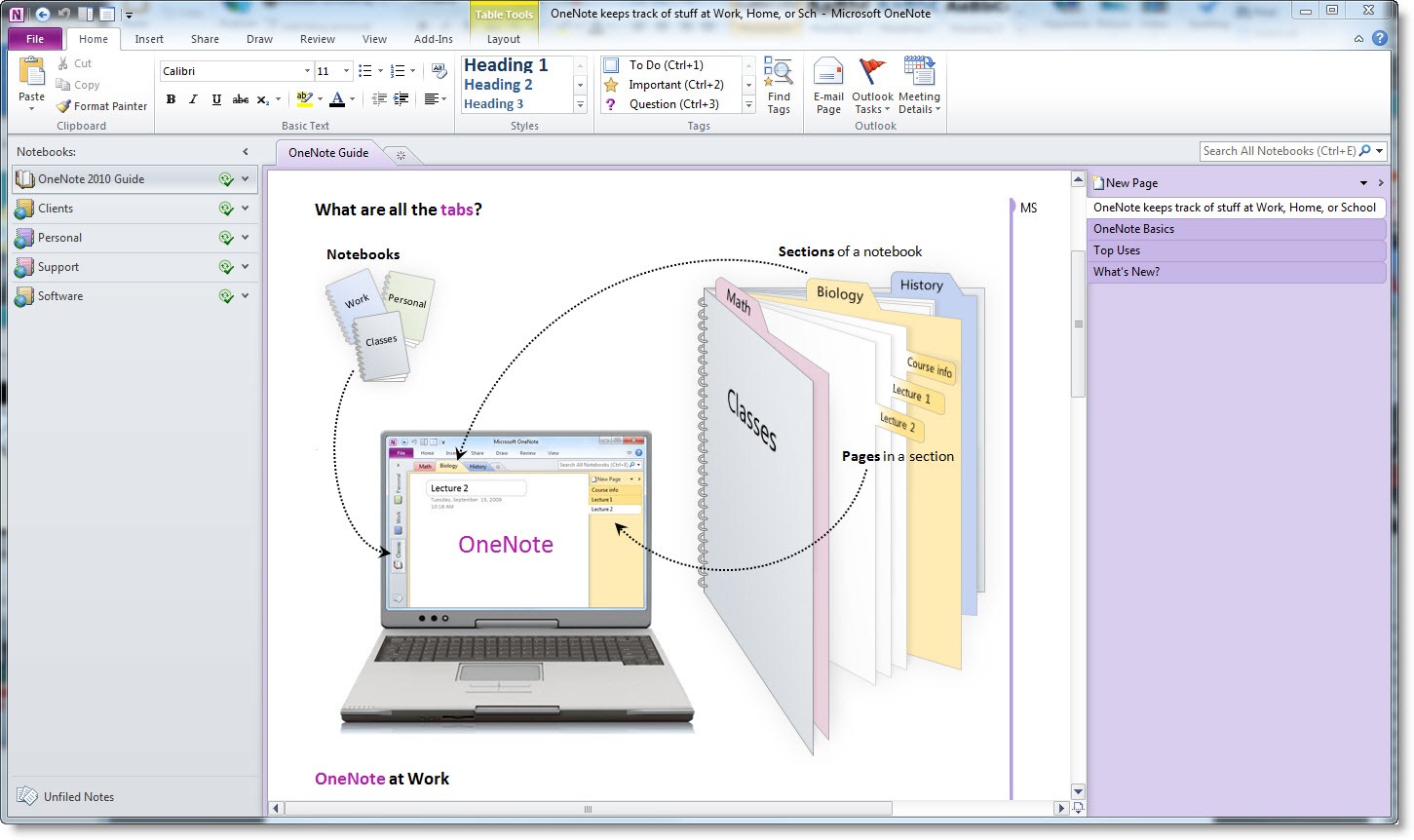
Lần đầu tiên sử dụng, OneNote 2010 sẽ hiển thị một ví dụ hướng dẫn cách sử dụng. Giao diện chính của OneNote 2010 được tổ chức một cách logic và trực quan:
- Notebooks (Sổ tay): Đây là cấp độ tổ chức cao nhất, tương tự như một cuốn sổ tay thực tế. Bạn có thể tạo nhiều Notebooks để phân loại thông tin theo các chủ đề khác nhau (ví dụ: Công việc, Học tập, Cá nhân…).
- Sections (Mục): Mỗi Notebook được chia thành nhiều Sections, tương tự như các mục trong một cuốn sổ tay. Ví dụ, trong Notebook “Công việc”, bạn có thể tạo các Sections như “Dự án A”, “Dự án B”, “Email quan trọng”…
- Pages (Trang): Mỗi Section chứa nhiều Pages, là nơi bạn thực sự ghi chú. Đây là nơi bạn nhập văn bản, chèn hình ảnh, video, file đính kèm…
Cấu trúc này giúp bạn dễ dàng sắp xếp và quản lý thông tin một cách hệ thống. Các Notebooks được hiển thị ở thanh bên trái, Sections ở trên cùng (giống như các tab), và Pages ở khu vực chính bên phải.
Tạo và quản lý Notebook, Section và Page
Bạn có thể tạo một Notebook mới từ menu File. Mặc định, Notebook mới sẽ được lưu trữ trực tuyến trên Office Web Apps, cho phép bạn truy cập và chia sẻ chúng từ bất kỳ đâu. Tuy nhiên, bạn vẫn có một bản sao lưu trữ trên máy tính của mình.
Để tạo một Page mới, bạn có thể nhấp vào biểu tượng hình ngôi sao ở bên phải, hoặc nhấp vào giữa cửa sổ làm việc, hoặc chọn “New Page” ở thanh công cụ.
Việc sắp xếp các Page cũng rất linh hoạt. Bạn có thể di chuyển chúng trong cùng một Section để sắp xếp lại thứ tự, hoặc nhóm các Page lại với nhau bằng cách kéo chúng về phía bên phải của Page khác. Tính năng thu gọn nhóm Page giúp bạn giữ cho giao diện gọn gàng và dễ quản lý.
Ghi chú và chèn nội dung đa phương tiện
OneNote 2010 cho phép bạn ghi chú mọi thứ, từ văn bản đơn giản đến hình ảnh, video hay bất kỳ file nào khác. Bạn có thể di chuyển các nội dung ghi chú xung quanh trang để sắp xếp chúng theo ý muốn.
Các công cụ chỉnh sửa ban đầu được ẩn đi để giữ cho giao diện đơn giản. Để hiển thị các công cụ, bạn cần truy cập vào tab Home > Insert hoặc các tab khác trên cùng. Nếu bạn không muốn các công cụ luôn hiển thị, hãy nhấp đúp vào tab hoặc nhấp vào mũi tên dưới nút đóng.
Để làm cho ghi chú sinh động hơn, bạn có thể chèn file, video, hoặc chụp ảnh màn hình bằng công cụ Screen Clipping trong tab Insert. Công cụ này rất hữu ích, bạn có thể kích hoạt nó hoặc sử dụng phím tắt Win + S để chụp bất kỳ phần nào trên màn hình và thêm vào Notebook. Nếu bạn có bút cảm ứng hoặc bảng vẽ, bạn có thể tận dụng tối đa tính năng vẽ tay để tạo ra những ghi chú đầy màu sắc.
Tạo Outline và tìm kiếm thông tin
OneNote 2010 cũng là một công cụ tuyệt vời để tạo Outline. Bạn có thể dễ dàng sắp xếp lại các mục và cấu trúc Outline theo ý muốn.
OneNote 2010 tích hợp khả năng tìm kiếm mạnh mẽ. Bạn có thể tìm kiếm bất kỳ từ khóa nào trong các ghi chú của mình, bao gồm cả văn bản trong hình ảnh. Chỉ cần gõ từ khóa vào ô tìm kiếm ở góc trên bên phải, OneNote sẽ tự động quét và hiển thị kết quả trong tất cả các Notebooks.
Công nghệ OCR (Optical Character Recognition) được tích hợp trong OneNote 2010 cho phép nó nhận dạng và tìm kiếm văn bản trong ảnh. Điều này cũng có nghĩa là bạn có thể sao chép văn bản từ ảnh trực tiếp vào OneNote.
Thu thập thông tin từ các ứng dụng khác
OneNote 2010 có khả năng thu thập thông tin từ các chương trình khác một cách dễ dàng. Mặc định, OneNote chạy ẩn trong khay hệ thống, cho phép bạn nhanh chóng tạo một ghi chú mới bất cứ lúc nào.
OneNote 2010 có trình điều khiển máy in ảo, cho phép bạn gửi thông tin từ bất kỳ chương trình nào đến OneNote bằng cách chọn “Send To OneNote 2010” trong hộp thoại in.
Nếu bạn đang sử dụng Outlook (nếu có trong bộ Office của bạn), bạn có thể dễ dàng thêm email vào OneNote, giúp bạn quản lý thông tin email quan trọng mà không sợ bị mất dữ liệu.
Bạn cũng có thể cố định OneNote ở cạnh màn hình để ghi chú nhanh chóng. Chọn “Dock to Desktop” ở góc trái của cửa sổ. Giờ đây, bạn sẽ có một cửa sổ OneNote nhỏ gọn ở cạnh màn hình, luôn sẵn sàng để ghi lại bất kỳ ý tưởng nào.
Kết luận
Dù bạn muốn lưu trữ bất kỳ loại thông tin nào, OneNote 2010 đều giúp bạn làm việc đó một cách nhanh chóng và hiệu quả. Là một phần của bộ ứng dụng Microsoft Office 2010, OneNote 2010 là một công cụ hữu ích và đáng để bạn khám phá và sử dụng.

Thông số phần mềm
- Phát hành: “Microsoft”
- Sử dụng: “Dùng thử”
- Dung lượng: “244 MB”
- Lượt xem: “9.571”
- Lượt tải: “8.895”
- Ngày: “05/11/2010”
- Yêu cầu: “Windows XP/2003/Vista/XP X64/2008/Vista64 /7/7 x64”


