
Phanmemfree.org - Nguồn tải phần mềm, game miễn phí cho Windows, Mac, iOS, Android. Ứng dụng Google My Maps là một công cụ mạnh mẽ cho phép bạn tạo và chia sẻ bản đồ cá nhân trực tiếp trên thiết bị Android của mình. Khác với Google Maps, vốn tập trung vào việc định vị và chỉ đường, My Maps cho phép bạn tùy chỉnh bản đồ theo ý muốn, thêm các điểm đánh dấu, hình ảnh, video và chia sẻ chúng với bạn bè. Ứng dụng này được Google chính thức ra mắt vào tháng 4 năm 2007 và liên tục được cập nhật, hiện đã tích hợp giao diện Material Design hiện đại và nhiều tính năng cải tiến. Bài viết này sẽ hướng dẫn chi tiết cách sử dụng My Maps cho Android, từ việc tạo bản đồ mới cho đến các thao tác chỉnh sửa và tương tác phức tạp hơn.
Tính Năng Chính Của My Maps cho Android
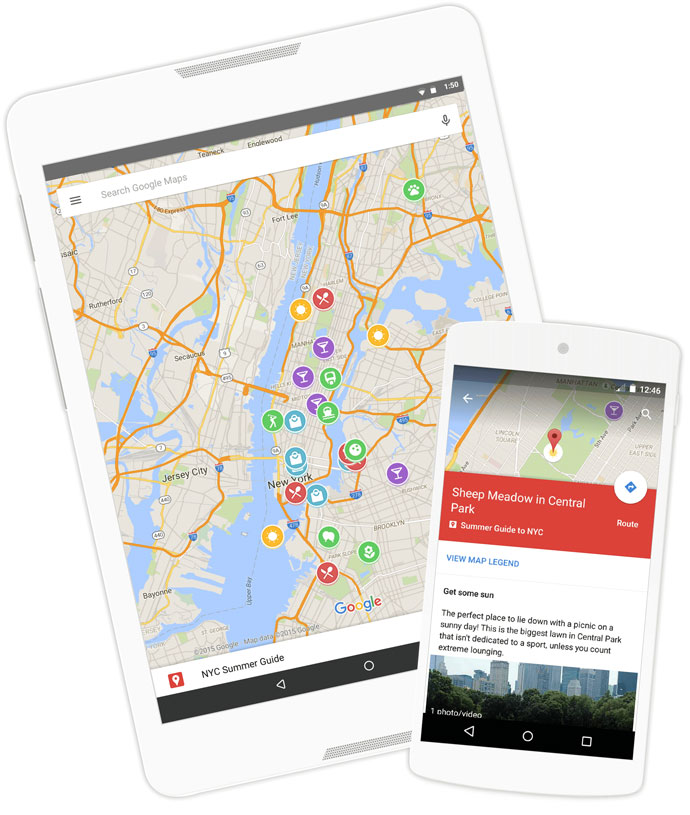
My Maps mang đến cho người dùng khả năng tạo ra những bản đồ cá nhân hóa hoàn toàn, phục vụ nhiều mục đích khác nhau, từ ghi chép lịch trình du lịch, lập kế hoạch cho các cuộc họp nhóm, đến quản lý các địa điểm quan trọng trong cuộc sống thường nhật. Các tính năng chính của ứng dụng bao gồm:
-
Tạo bản đồ riêng: Bạn có thể tự do tạo bản đồ từ đầu, thêm các điểm đánh dấu (marker) vào các vị trí cụ thể trên bản đồ. Việc thêm điểm đánh dấu có thể thực hiện bằng cách tìm kiếm địa điểm hoặc bằng cách chạm và giữ trên bản đồ tại vị trí mong muốn. Bạn cũng có thể kéo và thả các điểm đánh dấu để điều chỉnh vị trí chính xác.
-
Thêm nhiều lớp (Layer): My Maps hỗ trợ việc tạo nhiều lớp bản đồ khác nhau trên cùng một bản đồ. Điều này cho phép bạn tổ chức thông tin một cách hiệu quả, chẳng hạn như phân chia các địa điểm theo chủ đề (nhà hàng, khách sạn, điểm tham quan…). Mỗi layer có thể được đặt tên và tùy chỉnh màu sắc để dễ dàng phân biệt.
-
Chia sẻ bản đồ: Bạn có thể dễ dàng chia sẻ bản đồ đã tạo với bạn bè, gia đình hoặc đồng nghiệp thông qua liên kết. Những người nhận liên kết có thể xem bản đồ và thậm chí cùng nhau chỉnh sửa, tạo nên một bản đồ cộng tác hoàn chỉnh.
-
Chỉnh sửa không giới hạn: My Maps cho phép bạn chỉnh sửa bản đồ một cách linh hoạt. Bạn có thể thêm, xóa, di chuyển các điểm đánh dấu, đổi tên layer, thay đổi màu sắc, thêm hình ảnh, video… bất cứ lúc nào.
-
Tích hợp với các dịch vụ Google khác: My Maps tích hợp với các dịch vụ khác của Google như Google Street View, cho phép bạn xem ảnh chụp toàn cảnh của các địa điểm được đánh dấu trên bản đồ. Ứng dụng cũng cho phép xem chỉ đường đến các địa điểm đã lưu trên bản đồ, giúp bạn dễ dàng di chuyển đến những nơi mình cần.
-
Giao diện trực quan, dễ sử dụng: Ứng dụng sở hữu giao diện đơn giản, thân thiện với người dùng, ngay cả những người không có nhiều kinh nghiệm sử dụng phần mềm bản đồ cũng có thể dễ dàng làm quen và sử dụng.
Hướng Dẫn Sử Dụng My Maps cho Android
Sau đây là hướng dẫn chi tiết cách sử dụng các tính năng chính của My Maps trên thiết bị Android:
1. Xem Bản Đồ Cá Nhân
- Tìm kiếm bản đồ: Nhập từ khóa liên quan đến tiêu đề hoặc mô tả của bản đồ vào ô tìm kiếm.
- Xem danh sách bản đồ: Chạm vào biểu tượng thư mục trên màn hình chính của My Maps để xem danh sách các bản đồ đã tạo. Để xem bản đồ được người khác chia sẻ hoặc bản đồ được tạo trong Google Maps, bạn chỉ cần vuốt màn hình sang phải.
- Mở bản đồ: Chạm vào tên bản đồ bạn muốn xem. Bản đồ sẽ được hiển thị, tối đa 3 lớp cùng lúc.
- Đóng bản đồ: Nhấn nút menu ở góc trên cùng bên phải hoặc chạm vào tiêu đề bản đồ. Chọn “Close Map” để đóng và quay lại màn hình chính.
2. Tạo và Chỉnh Sửa Bản Đồ
-
Tạo bản đồ mới: Nhấn nút ba chấm ở góc trên cùng bên phải màn hình, chọn “New map”. Nhập tên bản đồ và lưu lại.
-
Thêm đánh dấu vị trí:
- Cách 1: Tìm kiếm địa điểm trên bản đồ. Chạm vào phần mô tả địa điểm ở cuối màn hình và chọn “Create marker”.
- Cách 2: Chạm và giữ trên bản đồ tại vị trí bạn muốn thêm đánh dấu.
Sau đó, chọn layer muốn thêm đánh dấu, nhập tên và mô tả cho đánh dấu, rồi nhấn "Save".
-
Thêm layer: Nhấn nút menu, chọn tiêu đề bản đồ muốn chỉnh sửa, chọn “Add Layer”, nhập tên layer và nhấn “OK”.
-
Đổi tên bản đồ hoặc layer: Truy cập menu, chọn tên bản đồ đang mở, chọn “Map Details”, nhấn biểu tượng bút chì (Edit), nhập tên mới và nhấn “OK”.
-
Di chuyển đánh dấu: Chạm vào đánh dấu muốn di chuyển, mở phần mô tả đánh dấu, chọn “Edit Position”, di chuyển đánh dấu đến vị trí mới và nhấn “Save”.
-
Xóa đánh dấu: Chọn đánh dấu muốn xóa, mở phần mô tả đánh dấu, chọn “Delete this marker” và nhấn “Yes”.
3. Tương Tác Với Bản Đồ
-
Ẩn/hiện layer: Nhấn nút menu, chọn biểu tượng Layer màu xanh lá, đánh dấu các layer muốn ẩn/hiện, và nhấn biểu tượng Zoom để phóng to các layer đã chọn.
-
Xem mô tả bản đồ: Mở menu chính, chọn tên bản đồ, chọn “Map details”.
-
Chuyển đổi bản đồ: Mở menu chính, chọn bản đồ đang mở, nhấn “Switch map”.
-
Bật/tắt chế độ vệ tinh: Mở menu chính và chọn “Satellite”.
-
Xem chi tiết vị trí: Chạm vào vị trí đánh dấu hoặc bất kỳ vị trí nào trên bản đồ. Thông tin sẽ hiện ra ở cuối màn hình. Vuốt màn hình để xem thêm chi tiết.
-
Xem chỉ dẫn đường đi: Mở bản đồ, chọn đích đến. Trong phần thông tin mô tả, nhấn biểu tượng ô tô (Navigate) để xem chỉ dẫn.
Kết Luận
My Maps cho Android là một ứng dụng hữu ích và linh hoạt cho việc tạo và quản lý bản đồ cá nhân. Với giao diện đơn giản, dễ sử dụng và nhiều tính năng mạnh mẽ, My Maps là công cụ lý tưởng cho nhiều mục đích khác nhau, từ việc lên kế hoạch du lịch, quản lý công việc đến chia sẻ thông tin địa điểm với người khác. Hy vọng hướng dẫn này sẽ giúp bạn tận dụng tối đa các tính năng của My Maps và tạo ra những bản đồ cá nhân độc đáo và hữu ích.
Thông số phần mềm
- Phát hành: “Google”
- Sử dụng: “Miễn phí”
- Lượt xem: “3.104”
- Lượt tải: “2.031”
- Ngày: “17/02/2016”
- Yêu cầu: “Android”


