
Trong thế giới kỹ thuật số ngày nay, dữ liệu là tài sản vô giá, và sự ổn định của hệ thống máy tính là yếu tố then chốt quyết định năng suất làm việc hay trải nghiệm giải trí. Do đó, việc sao lưu và phục hồi ổ đĩa không còn là một lựa chọn mà đã trở thành một kỹ năng tối quan trọng mà mọi người dùng, từ những người mới bắt đầu (newbie) cho đến các chuyên gia lão luyện, đều phải nắm vững. Tưởng tượng một ngày bạn đang làm việc trên máy tính, đột nhiên hệ thống gặp sự cố nghiêm trọng như bị virus tấn công, xung đột phần mềm, hay thậm chí là hỏng hóc phần cứng. Nếu không có bản sao lưu dự phòng, bạn sẽ phải đối mặt với viễn cảnh mất mát dữ liệu, cùng hàng giờ, thậm chí hàng ngày trời để cài đặt lại hệ điều hành, driver và toàn bộ phần mềm cần thiết. Đó chính là lý do các công cụ như R-Drive Image ra đời, mang đến một giải pháp mạnh mẽ, hiệu quả để bảo vệ hệ thống của bạn khỏi những rủi ro không lường trước.
R-Drive Image, do R-tools Technology phát triển, là một phần mềm chuyên nghiệp được thiết kế để tạo ra các bản sao lưu (image) của ổ đĩa cứng hoặc các phân vùng riêng lẻ, sau đó phục hồi chúng một cách nhanh chóng khi cần thiết. Với khả năng tạo ra các bản sao lưu bootable trên đĩa CD, USB flash drive, R-Drive Image đảm bảo rằng bạn luôn có một “lối thoát” an toàn cho hệ thống của mình. Hãy cùng Phanmemfree.org đi sâu vào khám phá R-Drive Image, từ các tính năng cơ bản đến những ưu điểm nổi trội và cả những điểm cần lưu ý khi sử dụng, để bạn có thể tự tin bảo vệ “ngôi nhà” kỹ thuật số của mình.

I. R-Drive Image: Tổng Quan Về Phần Mềm và Tầm Quan Trọng Của Sao Lưu Dữ Liệu
1. Giới Thiệu Chung Về R-Drive Image
R-Drive Image là một trong những giải pháp hàng đầu trong lĩnh vực sao lưu và phục hồi dữ liệu, được phát triển bởi R-tools Technology. Mục tiêu chính của phần mềm là cung cấp một phương tiện đáng tin cậy để tạo ra các bản sao “ảnh” (image files) của ổ cứng, phân vùng logic, hoặc thậm chí là toàn bộ đĩa cứng, sau đó cho phép người dùng phục hồi hệ thống về trạng thái ban đầu một cách nhanh chóng và dễ dàng.
Theo thông tin trên Phanmemfree.org, R-Drive Image đã nhận được đánh giá tích cực với mức 4.5/5 sao, cho thấy sự hài lòng của cộng đồng người dùng. Với hơn 6.163 lượt tải và 7.695 lượt xem tính đến thời điểm 26/08/2013, phần mềm này đã chứng tỏ được sức hút và độ tin cậy của mình. Phiên bản được đề cập có dung lượng tải về chỉ 10.8 MB, và sau khi cài đặt, nó chiếm khoảng 18.1 MB không gian đĩa cứng, một con số khá khiêm tốn so với nhiều phần mềm cùng loại. R-Drive Image tương thích với một loạt các hệ điều hành Windows từ Windows 98, Me, 2000, XP, 2003, Vista, Server 2008 đến Windows 7, cho thấy sự linh hoạt và khả năng ứng dụng rộng rãi.
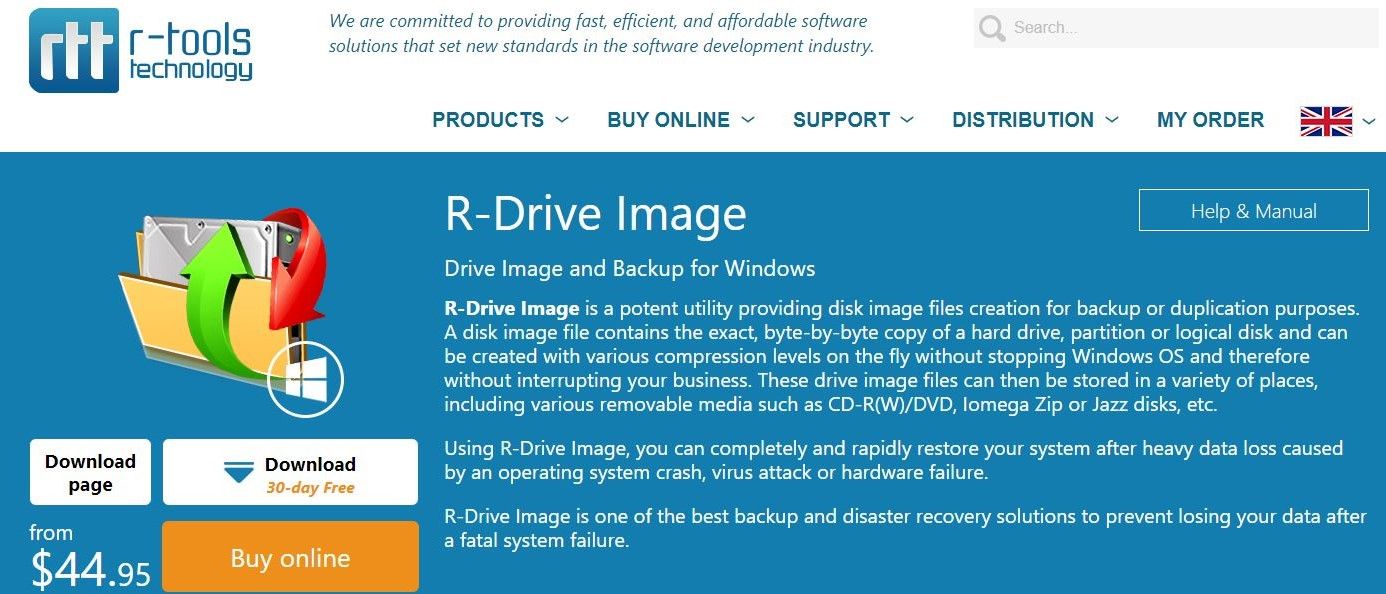
Một điểm đáng lưu ý là bạn không nên nhầm lẫn R-Drive Image của r-tt.com với Drive Image 7.03 của Symantec (nay là Image Center 5.6 và có mặt trong Hiren’s BootCD). Dù có tên gọi tương tự, đây là hai sản phẩm hoàn toàn khác nhau với những triết lý thiết kế và tính năng riêng biệt.
2. Vì Sao Sao Lưu Ổ Đĩa Lại Quan Trọng Đến Thế?
Việc sao lưu ổ đĩa, đặc biệt là phân vùng chứa hệ điều hành (thường là ổ C:), là một “nghĩa vụ” mà mọi người dùng máy tính nên thực hiện một cách định kỳ. Có rất nhiều lý do khiến hệ thống của bạn có thể gặp trục trặc, dẫn đến mất dữ liệu hoặc không thể khởi động được:
- Tấn công của Virus/Phần mềm độc hại: Đây là một trong những nguyên nhân phổ biến nhất. Virus có thể phá hủy các file hệ thống quan trọng, mã hóa dữ liệu, hoặc khiến máy tính hoạt động không ổn định.
- Xung đột phần mềm: Cài đặt các phần mềm không tương thích hoặc driver không đúng cách có thể gây ra lỗi màn hình xanh (BSOD) và ngăn hệ thống khởi động.
- Lỗi hệ điều hành: Theo thời gian, hệ điều hành có thể trở nên chậm chạp, đầy rẫy lỗi do cài đặt/gỡ cài đặt phần mềm liên tục, hoặc do các file hệ thống bị hỏng.
- Lỗi phần cứng: Mặc dù hiếm hơn, nhưng ổ cứng có thể bị hỏng đột ngột, dẫn đến mất toàn bộ dữ liệu.
- Thao tác sai của người dùng: Vô tình xóa nhầm file hệ thống, format nhầm ổ đĩa, hoặc thay đổi cài đặt quan trọng.
Khi gặp phải những sự cố này, nếu bạn đã có sẵn một bản sao lưu “còn tốt” của ổ C: từ trước đó, việc phục hồi hệ thống chỉ mất vài phút. Máy tính của bạn sẽ trở lại trạng thái y hệt như lúc bạn tạo bản sao lưu, với đầy đủ hệ điều hành, driver và tất cả các phần mềm đã cài đặt, mà không cần phải trải qua quá trình cài đặt lại tốn thời gian và công sức. Ngược lại, nếu không có bản sao lưu, bạn sẽ phải đối mặt với việc cài đặt lại mọi thứ từ đầu, một công việc có thể kéo dài nhiều giờ, thậm chí nhiều ngày, cùng với rủi ro mất mát dữ liệu không thể phục hồi. Đây chính là lúc R-Drive Image phát huy tối đa giá trị của mình.

II. Các Tính Năng Chính và Hướng Dẫn Sử Dụng R-Drive Image
R-Drive Image được thiết kế với giao diện trực quan, dựa trên các “wizard” (phù thủy hướng dẫn) giúp người dùng dễ dàng thực hiện các tác vụ sao lưu và phục hồi. Khi chạy R-DriveImage.exe từ shortcut trên desktop, bạn sẽ được đưa đến giao diện chính, được gọi là “Action section”, nơi liệt kê các tùy chọn hành động chính.
1. Giao Diện và Cơ Chế Hướng Dẫn
Sau khi cài đặt (nên chọn cài đặt vào một phân vùng khác ngoài ổ C: để đảm bảo an toàn khi cần phục hồi ổ C:), R-Drive Image sẵn sàng để sử dụng. Giao diện chính của nó rất thân thiện, với các tác vụ được trình bày rõ ràng. Đối với mỗi tác vụ, phần mềm sẽ hiển thị một “wizard” từng bước (steps), hướng dẫn bạn từ đầu đến cuối để hoàn thành công việc một cách chính xác. Điều này giúp ngay cả những người ít kinh nghiệm cũng có thể sử dụng R-Drive Image một cách hiệu quả.
2. Các Tác Vụ Sao Lưu và Phục Hồi Cốt Lõi
R-Drive Image cung cấp một bộ công cụ toàn diện cho việc quản lý hình ảnh ổ đĩa, bao gồm:
a. Tạo File Hình Ảnh (Create an image)
Đây là tính năng quan trọng nhất, cho phép bạn tạo ra một bản sao lưu dưới dạng file hình ảnh cho từng phân vùng (partition) của đĩa cứng hoặc toàn bộ đĩa. R-Drive Image cung cấp nhiều mức độ nén khác nhau:
- Làm nhanh (kích thước lớn): Phù hợp khi bạn cần sao lưu nhanh chóng và có đủ không gian lưu trữ.
- Làm chậm (kích thước file arc nhỏ hơn nhiều): Khi bạn chọn mức nén tối đa, quá trình này có thể mất hơn 5 phút, nhưng bù lại, kích thước file hình ảnh với đuôi .arc sẽ nhỏ hơn đáng kể so với các đối thủ như Ghost, True Image, và Drive Snapshot.
Một điểm cộng lớn của R-Drive Image là khả năng chọn chép riêng phần data và bỏ hết pagefile.sys (file hoán chuyển của Windows XP). pagefile.sys là một file hệ thống lớn và thường xuyên thay đổi, việc loại trừ nó khỏi bản sao lưu sẽ giúp giảm đáng kể kích thước file hình ảnh và thời gian tạo bản sao.
Lưu ý quan trọng: Bạn có thể tạo file hình ảnh cho ổ C: ngay trong Windows khi hệ thống đang hoạt động. Tuy nhiên, để đảm bảo tốc độ và sự ổn định tốt nhất, bạn không nên thực hiện bất kỳ công việc nặng nào khác trên máy tính trong quá trình này.
b. Phục Hồi Từ File Hình Ảnh (Restore from Image)
Đây là chức năng thiết yếu khi hệ thống của bạn gặp sự cố. Không giống như việc tạo hình ảnh, quá trình phục hồi KHÔNG THỂ thực hiện ngay trong Windows đang chạy. Lý do là bạn không thể “phục hồi” một phân vùng đang được hệ điều hành sử dụng. Thay vào đó, bạn cần phục hồi từ một môi trường bên ngoài:
- CD/DVD cứu hộ (Rescue CD): Phương pháp phổ biến và được khuyến nghị nhất.
- Đĩa mềm cứu hộ: Ít dùng hơn do dễ hỏng và dung lượng thấp.
- USB Flash Drive: Ngày càng phổ biến hơn thay cho CD/DVD.
- Môi trường như XPE, Hiren’s BootCD: Nếu bạn biết cách tích hợp R-Drive Image vào file ISO của Hiren.
- Từ một Windows khác: Nếu bạn có một hệ điều hành Windows khác cài đặt trên ổ D: (ví dụ: Win2000, 2003, Win Media Center).
Để chuẩn bị cho việc phục hồi, bạn cần tạo đĩa khởi động (startup disks). R-Drive Image cho phép bạn tạo 2 đĩa mềm cứu hộ hoặc tạo một file ISO (khoảng 5.7 MB) để ghi ra đĩa CD/DVD auto bootable hoặc USB.
Khi cần phục hồi ổ C:, bạn chỉ cần đặt đĩa CD/USB cứu hộ vào ổ đĩa, thiết lập CMOS để khởi động từ CD-ROM/USB trước, lưu cấu hình và khởi động lại máy. Đĩa CD/USB cứu hộ của R-Drive Image sẽ đưa bạn vào một môi trường tạm thời thông qua nhân Kernel (kiểu Linux), không phải DOS hay môi trường PE (Windows Preinstallation Environment). Trong môi trường này, bạn chọn “Restore an Image”, sau đó làm theo hướng dẫn để tìm file hình ảnh sao lưu của bạn (source) và chọn ổ C: làm đích đến (destination).
Cảnh báo quan trọng: Quá trình phục hồi từ CD/USB cứu hộ có thể hơi phức tạp với nhiều bước hỏi han. Bạn nên tham khảo phần trợ giúp (help) của phần mềm và thực hành vài lần để làm quen. Luôn luôn có sẵn đĩa Hiren’s BootCD (phiên bản 9.0 trở lên) và một bản Ghost ổ C: dự phòng trong DVD hoặc phân vùng riêng (E:, F:) để đề phòng trường hợp bạn chọn nhầm nơi phục hồi. Việc phục hồi sai có thể dẫn đến mất toàn bộ dữ liệu trên phân vùng đó. Tốc độ phục hồi của R-Drive Image khá nhanh, chỉ mất vài phút là hoàn tất. Bạn cũng có thể tạo file hình ảnh và sao chép toàn bộ đĩa cứng ở đây, nhưng tốc độ sẽ chậm hơn so với việc thực hiện trong Windows.
c. Sao Chép Đĩa (Copy a disk to a disk)
Tính năng này cho phép bạn sao chép toàn bộ nội dung từ một đĩa cứng sang một đĩa cứng khác. Đây là một công cụ hữu ích khi bạn muốn nâng cấp ổ cứng cũ sang ổ cứng mới mà không muốn cài đặt lại hệ điều hành và các phần mềm từ đầu. Ngoài ra, nó cũng có thể dùng để tạo một bản sao y hệt của ổ đĩa cho mục đích dự phòng hoặc chuyển đổi hệ thống.
d. Kết Nối Hình Ảnh Như Ổ Đĩa Ảo (Connect an image as a virtual disk)
R-Drive Image cung cấp khả năng “mount” file hình ảnh (file .arc) như một ổ đĩa ảo trong hệ thống. Điều này cho phép bạn duyệt và truy cập các file bên trong bản sao lưu mà không cần phải phục hồi toàn bộ phân vùng. Đây là một tính năng ít được sử dụng thường xuyên nhưng vô cùng tiện lợi khi bạn chỉ cần trích xuất một vài file cụ thể từ bản sao lưu. Để gỡ ổ đĩa ảo, bạn chỉ cần chọn “Disconnect an image” nằm ngay bên cạnh.
e. Tạo Đĩa Khởi Động (Create startup disks)
Như đã đề cập ở trên, đây là bước chuẩn bị quan trọng cho việc phục hồi hệ thống. R-Drive Image cung cấp các tùy chọn để tạo đĩa khởi động:
- Tạo 2 đĩa mềm (ít dùng).
- Tạo file ISO: Sau đó bạn có thể ghi file ISO này ra đĩa CD/DVD hoặc tạo USB bootable bằng các công cụ khác.
- Ghi trực tiếp ra đĩa CD-R/CD-RW.
f. Kiểm Tra File Hình Ảnh (Check an Image file)
Để đảm bảo tính toàn vẹn của bản sao lưu, R-Drive Image cung cấp chức năng kiểm tra file hình ảnh (.arc). Việc kiểm tra này giúp bạn xác định xem file hình ảnh có bị hỏng hóc ở bất kỳ đoạn nào không. Điều này cực kỳ quan trọng, bởi vì một file hình ảnh bị lỗi sẽ khiến quá trình phục hồi thất bại và có thể gây ra những hối tiếc muộn màng. Luôn kiểm tra bản sao lưu của bạn sau khi tạo, đặc biệt là các bản sao lưu quan trọng.
g. Lên Lịch / Tạo Script (Schedule / Create a script)
Đối với những người dùng muốn tự động hóa quá trình sao lưu, R-Drive Image cho phép bạn lên kế hoạch sao lưu định kỳ. Bạn có thể thiết lập các lịch trình sao lưu hàng ngày, hàng tuần hoặc hàng tháng. Ngoài ra, tính năng tạo script cho phép người dùng nâng cao sử dụng dòng lệnh để thực hiện các tác vụ sao lưu và phục hồi, rất hữu ích cho các quản trị viên hệ thống hoặc trong các môi trường doanh nghiệp.
3. Điểm Đặc Biệt Cần Lưu Ý: Không Trích Xuất File Trực Tiếp
Một điểm khác biệt quan trọng của R-Drive Image so với một số chương trình sao lưu phục hồi khác là nó không có chỗ nào để bạn xem hoặc phục hồi lại các file riêng lẻ bên trong file hình ảnh dạng .arc của R-Drive Image 4.0. Điều này có nghĩa là nếu bạn chỉ cần trích xuất một vài tài liệu hoặc ảnh từ bản sao lưu, bạn sẽ cần phải mount file hình ảnh đó như một ổ đĩa ảo (như đã mô tả ở trên) rồi mới truy cập được các file. Điều này có thể gây ra một chút bất tiện cho những người đã quen với các phần mềm cho phép duyệt nội dung file hình ảnh trực tiếp.
III. Ưu Điểm và Hạn Chế Của R-Drive Image Trong Bối Cảnh Cạnh Tranh
Trong thị trường phần mềm sao lưu và phục hồi ổ đĩa đầy cạnh tranh, R-Drive Image đã khẳng định vị thế của mình nhờ những ưu điểm nổi bật, đồng thời cũng tồn tại một vài hạn chế cần được cân nhắc.
1. Những Tiện Lợi Vượt Trội Của R-Drive Image
R-Drive Image được đánh giá cao nhờ những tiện ích sau:
- Không yêu cầu Microsoft .NET Framework: Đây là một lợi thế lớn so với nhiều phần mềm khác như Ghost 9, 10, 11 hay Drive Image 7.03, vốn yêu cầu cài đặt thêm Microsoft .NET Framework 2.0 hoặc 3.0, chiếm hàng chục MB dung lượng và có thể gây rắc rối về tương thích. Việc không phụ thuộc vào .NET Framework giúp R-Drive Image khởi động và hoạt động nhanh chóng hơn, đồng thời giảm thiểu các phụ thuộc hệ thống.
- Kích thước phần mềm nhỏ gọn: File cài đặt của R-Drive Image có dung lượng chỉ khoảng 10.8 MB (theo thông số trên Phanmemfree.org) và sau khi cài đặt chiếm không đầy 18.1 MB. Con số này nhỏ hơn nhiều so với các đối thủ, giúp tiết kiệm không gian đĩa cứng và thời gian tải về/cài đặt.
- Hướng dẫn tạo đĩa CD rescue miễn phí và chi tiết: R-Drive Image cung cấp hướng dẫn rõ ràng để tạo đĩa CD/USB cứu hộ, một tính năng mà một số phiên bản của Ghost (như Ghost 11, 12) có thể không cung cấp miễn phí hoặc không được hướng dẫn tường tận.
- Hiệu quả nén cao nhất: Khi chọn mức nén tối đa và loại trừ các file hoán chuyển (
pagefile.sys), kích thước file hình ảnh của R-Drive Image thường nhỏ nhất so với Drive Snapshot (thường tạo ra file lớn nhất), Ghost 11 và True Image 11. Mặc dù quá trình nén này có thể chậm hơn một vài phút, nhưng lợi ích về dung lượng lưu trữ là rất đáng kể. - Chức năng kiểm tra file hình ảnh tích hợp: Tương tự như Drive Snapshot 1.38, R-Drive Image có hẳn phần kiểm tra file hình ảnh đã tạo ra xem có bị hư hỏng đột xuất hay không. Điều này đảm bảo rằng bản sao lưu của bạn luôn ở trạng thái tốt nhất và sẵn sàng phục hồi khi cần.
2. Một Số Bất Tiện Cần Lưu Ý
Bên cạnh những ưu điểm, R-Drive Image cũng có một vài hạn chế mà người dùng cần cân nhắc:
- Quá trình phục hồi qua CD rescue hơi phức tạp: So với sự đơn giản của Drive Snapshot (chỉ cần một dòng lệnh trong
autoexec.batcủa DOS thực là phần mềm tự động phục hồi mà không cần hỏi han nhiều), quá trình phục hồi của R-Drive Image qua CD cứu hộ còn hơi “nhiêu khê” với nhiều bước và câu hỏi, đòi hỏi người dùng phải tìm hiểu và làm quen. - Yêu cầu cài đặt: Mặc dù file tải về nhỏ (khoảng 10.8 MB), R-Drive Image vẫn yêu cầu cài đặt vào hệ thống. Điều này có thể không tiện bằng Drive Snapshot 1.38, một phần mềm chỉ cần một file EXE duy nhất không đầy 1 MB và không cần cài đặt để hoạt động.
- Không có công cụ đọc file hình ảnh trực tiếp: Như đã đề cập, R-Drive Image 4.0 không cung cấp một tiện ích riêng biệt (file .exe) để đọc và trích xuất các file riêng lẻ từ bên trong file hình ảnh .arc. Điều này khá bất tiện khi bạn chỉ cần phục hồi một vài tài liệu mà không muốn mount ổ đĩa ảo hoặc phục hồi toàn bộ phân vùng.
3. So Sánh Với Các Đối Thủ Chính
Để có cái nhìn toàn diện hơn, hãy cùng so sánh R-Drive Image với một số đối thủ chính trên thị trường:
- Drive Snapshot 1.38: Đây là một lựa chọn tuyệt vời cho người mới bắt đầu (newbie). Nó cho phép sao lưu ngay trong Windows, có kích thước cực kỳ nhỏ (chỉ một file EXE không cần cài đặt), và quá trình phục hồi trong môi trường DOS thực rất dễ dàng, ít rủi ro sai sót. Tuy nhiên, khả năng nén của nó thường không bằng R-Drive Image.
- Symantec Ghost (phiên bản cũ như Ghost 11, 12): Ghost là một cái tên huyền thoại trong giới sao lưu, nhưng các phiên bản cũ có thể khá phức tạp cho người mới dùng. Việc sử dụng Ghost 11 (phiên bản 32-bit trong một Windows khác) hay Ghost 11 (DOS) tiềm ẩn rủi ro cao: nếu lỡ phục hồi sai chỗ, máy tính có thể không khởi động lại được nữa. Ghost cũng thường yêu cầu .NET Framework ở các phiên bản chạy trong Windows.
- Acronis True Image (phiên bản 10, 11): Đối với các chuyên gia hoặc người dùng ưa thích định dạng NTFS, Acronis True Image thường là lựa chọn hàng đầu. Nó mạnh mẽ, nhiều tính năng và có khả năng tương thích tốt với NTFS. Tuy nhiên, Acronis True Image thường có dung lượng lớn hơn và phức tạp hơn để sử dụng so với R-Drive Image cho các tác vụ cơ bản.
IV. R-Drive Image Dành Cho Ai? Và Tầm Nhìn Về Tương Lai
1. Đối Tượng Người Dùng Phù Hợp Với R-Drive Image
Dựa trên những phân tích về ưu và nhược điểm, R-Drive Image phù hợp với một số đối tượng người dùng cụ thể:
- Người dùng quan tâm đến hiệu quả nén: Nếu bạn có không gian lưu trữ hạn chế cho các bản sao lưu, khả năng nén tối ưu và loại trừ
pagefile.syscủa R-Drive Image sẽ là một lợi thế lớn. - Người dùng muốn một giải pháp độc lập, không phụ thuộc .NET Framework: Đối với những ai muốn tránh các phụ thuộc hệ thống hoặc gặp vấn đề tương thích với .NET Framework, R-Drive Image là một lựa chọn lý tưởng.
- Người dùng sẵn sàng tìm hiểu các bước phục hồi: Mặc dù quá trình phục hồi qua CD cứu hộ có phần “nhiêu khê” ban đầu, nhưng nếu bạn chịu khó tìm hiểu và thực hành, bạn sẽ có được một công cụ phục hồi mạnh mẽ và đáng tin cậy.
- Người dùng có kinh nghiệm trung bình: Đây không phải là phần mềm dành cho người quá mới bắt đầu mà không muốn động chạm gì, nhưng cũng không quá phức tạp đến mức chỉ chuyên gia mới dùng được. Người dùng có chút hiểu biết về máy tính có thể nhanh chóng làm quen và khai thác hiệu quả.
2. Tầm Nhìn Tương Lai Của R-Drive Image
Theo đánh giá từ các chuyên gia, trong tương lai gần, R-Drive Image có tiềm năng thay thế dần các phần mềm sao lưu truyền thống như Ghost 11, 12. Lý do là bởi những ưu điểm vượt trội mà nó mang lại:
- Kích thước file hình ảnh thông minh hơn: Khả năng loại trừ
pagefile.sysgiúp các bản sao lưu của R-Drive Image không chỉ nhỏ hơn mà còn chứa đựng dữ liệu thực sự quan trọng một cách hiệu quả hơn. - Không cần cài đặt thêm Microsoft .NET Framework 2.0: Giảm gánh nặng cho hệ thống và đơn giản hóa quá trình cài đặt.
- Kích thước file tải về nhỏ gọn: Dễ dàng tải xuống, cài đặt và sử dụng mà không tốn nhiều tài nguyên.
Khi công nghệ ngày càng phát triển, nhu cầu về các công cụ sao lưu hiệu quả, nhỏ gọn và thông minh sẽ càng tăng cao. R-Drive Image với những tính năng tiên tiến của mình đang đi đúng hướng để trở thành một giải pháp hàng đầu, đáp ứng được cả yêu cầu về hiệu suất lẫn sự tiện lợi cho người dùng.
Kết Luận
Việc bảo vệ dữ liệu và đảm bảo sự ổn định của hệ thống máy tính là một trách nhiệm không thể bỏ qua của mỗi người dùng. R-Drive Image, với những tính năng mạnh mẽ, khả năng nén hiệu quả, và sự độc lập khỏi các framework phức tạp, đã chứng tỏ mình là một giải pháp sao lưu và phục hồi ổ đĩa đáng tin cậy. Mặc dù có một vài hạn chế nhỏ về sự tiện lợi trong quá trình phục hồi hay trích xuất file riêng lẻ, những ưu điểm vượt trội của nó đã bù đắp xứng đáng.
Dù bạn là một người dùng phổ thông hay một chuyên gia IT, việc đầu tư thời gian để làm quen với một công cụ sao lưu như R-Drive Image là vô cùng cần thiết. Hãy tập thói quen sao lưu thường xuyên, đặc biệt là các phân vùng chứa hệ điều hành và dữ liệu quan trọng, để đảm bảo rằng bạn luôn có một “phao cứu sinh” sẵn sàng khi hệ thống gặp sự cố. Đừng để đến khi mọi thứ đã quá muộn mới hối tiếc. Hãy tải R-Drive Image từ Phanmemfree.org và bắt đầu hành trình bảo vệ dữ liệu của bạn ngay hôm nay!
Thông số phần mềm
- Phát hành: “R-tools Technology”
- Sử dụng: “Dùng thử”
- Dung lượng: “10,8 MB”
- Lượt xem: “7.745”
- Lượt tải: “6.184”
- Ngày: “26/08/2013”
- Yêu cầu: “Windows 98/Me/2000/XP/2003/Vista/Server 2008/7”


