
Trong kỷ nguyên số hóa hiện nay, thời gian là vàng bạc và hiệu suất làm việc là yếu tố then chốt quyết định sự thành công. Hàng ngày, chúng ta phải đối mặt với vô số công việc lặp đi lặp lại trên máy tính, từ việc nhập liệu, điều hướng qua các menu phức tạp, đến thực hiện các chuỗi lệnh nhất định. Những thao tác đơn điệu này không chỉ tiêu tốn thời gian quý báu mà còn gây ra sự nhàm chán và tăng nguy cơ sai sót. Đây chính là lúc các phần mềm tự động hóa lên ngôi, và trong số đó, ReMouse nổi lên như một giải pháp đơn giản nhưng cực kỳ hiệu quả, giúp người dùng “giải phóng” đôi tay và bộ óc khỏi những nhiệm vụ lặp đi lặp lại.
ReMouse không chỉ là một phần mềm đơn thuần; nó là một trợ thủ đắc lực, biến máy tính của bạn thành một cỗ máy tự động, thực hiện chính xác từng thao tác mà bạn đã ghi lại. Với ReMouse, bạn có thể dễ dàng thu lại mọi cử chỉ của chuột và mỗi phím bấm trên bàn phím, sau đó phát lại chúng bất cứ lúc nào, bất cứ nơi đâu, với tốc độ và tần suất tùy ý. Hãy cùng Phanmemfree.org khám phá sâu hơn về công cụ tiện ích này, từ những tính năng nổi bật, cách thức hoạt động, cho đến những lợi ích mà nó mang lại cho người dùng.
Giới Thiệu Chung Về ReMouse: Công Cụ Tự Động Hóa Mạnh Mẽ
Khi nói đến việc tối ưu hóa quy trình làm việc trên Windows, ReMouse là cái tên được nhắc đến khá thường xuyên nhờ vào sự đơn giản và hiệu quả vượt trội. Với phiên bản 3.4.4, ReMouse tiếp tục khẳng định vị thế của mình là một trong những phần mềm hàng đầu trong lĩnh vực ghi và phát lại thao tác chuột, bàn phím. Phanmemfree.org tự hào giới thiệu đến bạn đọc công cụ này, một giải pháp được phát triển bởi AutomaticSolution, hướng đến việc tự động hóa các tác vụ lặp đi lặp lại một cách dễ dàng nhất.
ReMouse Là Gì?
Về cơ bản, ReMouse là một phần mềm tự động hóa nhỏ gọn nhưng mạnh mẽ, cho phép người dùng ghi lại toàn bộ các hoạt động của chuột (như di chuyển, nhấp chuột trái/phải, kéo thả) và bàn phím (như gõ phím, tổ hợp phím). Sau khi được ghi lại, chuỗi thao tác này sẽ được lưu dưới dạng một tệp script (kịch bản). Điều đặc biệt là người dùng có thể phát lại tệp script này bất cứ lúc nào, lặp đi lặp lại nhiều lần theo ý muốn. Hãy hình dung nó giống như một chiếc máy ghi âm hoặc ghi hình thu lại hành động của bạn, nhưng thay vì âm thanh hay hình ảnh, ReMouse lại thu lại các lệnh điều khiển trên máy tính.
Tính năng cốt lõi này mở ra cánh cửa cho vô vàn ứng dụng thực tế. Từ việc tự động điền các biểu mẫu phức tạp, lặp lại một chuỗi lệnh trong game, cho đến tự động kiểm tra phần mềm bằng cách tái hiện một kịch bản người dùng cụ thể, ReMouse đều có thể xử lý một cách trôi chảy. Khả năng lưu trữ các script này cũng đồng nghĩa với việc bạn có thể xây dựng một thư viện các tác vụ tự động hóa, sẵn sàng sử dụng khi cần, giúp tiết kiệm đáng kể thời gian và công sức trong dài hạn.
Tại Sao ReMouse Lại Được Ưa Chuộng?
ReMouse đạt được điểm số ấn tượng 4.5/5 và có tới hơn 15.000 lượt tải về trên Phanmemfree.org, điều này không phải ngẫu nhiên. Sự ưa chuộng của ReMouse đến từ những giá trị thực tế mà nó mang lại:
- Đơn Giản Và Dễ Tiếp Cận: Một trong những yếu tố quan trọng nhất khiến ReMouse nổi bật là giao diện trực quan và cách vận hành “đơn giản như một chương trình nghe nhạc”. Người dùng không cần bất kỳ kinh nghiệm lập trình nào. Chỉ cần bấm nút “Record” để ghi và “Play” để phát lại. Điều này làm cho ReMouse trở thành công cụ lý tưởng cho mọi đối tượng, từ những người dùng phổ thông cho đến các chuyên gia IT.
- Tiết Kiệm Thời Gian Và Nâng Cao Hiệu Suất: Bằng cách tự động hóa các tác vụ lặp lại, ReMouse giúp giải phóng người dùng khỏi những công việc nhàm chán, tốn thời gian. Thay vì phải thực hiện thủ công một chuỗi 20-30 thao tác nhiều lần mỗi ngày, bạn chỉ cần ghi lại một lần và để ReMouse làm phần còn lại. Điều này không chỉ tăng tốc độ hoàn thành công việc mà còn giảm thiểu tối đa sai sót do con người gây ra.
- Nhỏ Gọn Và Ít Tốn Tài Nguyên: Với dung lượng chỉ vỏn vẹn 1.1 MB, ReMouse cực kỳ nhẹ và không hề gây gánh nặng cho hệ thống. Nó có thể chạy mượt mà trên các cấu hình máy tính khác nhau, từ Windows Vista đến Windows 8, mà không ảnh hưởng đến hiệu suất chung của máy.
- Linh Hoạt Trong Ứng Dụng: ReMouse không giới hạn ở một lĩnh vực cụ thể nào. Nó có thể được sử dụng trong công việc văn phòng, chơi game, kiểm thử phần mềm, giảng dạy, hay thậm chí là các tác vụ cá nhân hàng ngày. Tính linh hoạt này làm cho ReMouse trở thành một công cụ đa năng, có giá trị trong nhiều kịch bản sử dụng.
Tóm lại, ReMouse là một minh chứng cho thấy không phải lúc nào phần mềm phức tạp mới là phần mềm tốt. Đôi khi, sự đơn giản, trực quan kết hợp với khả năng giải quyết một vấn đề cụ thể một cách hiệu quả lại là yếu tố then chốt để một công cụ trở nên phổ biến và được đánh giá cao.
Các Tính Năng Nổi Bật Của ReMouse 3.4.4
ReMouse 3.4.4 không chỉ dừng lại ở khả năng ghi và phát lại cơ bản. Phiên bản này được trang bị một loạt các tính năng thông minh và tiện ích, giúp tối ưu hóa quá trình tự động hóa và mang lại trải nghiệm tốt nhất cho người dùng. Dưới đây là những điểm nhấn chính mà Phanmemfree.org muốn giới thiệu:
1. Nhỏ Gọn, Dễ Sử Dụng Và Thân Thiện Với Người Dùng
Đúng như đã đề cập, kích thước file cài đặt chỉ 1.1 MB là một lợi thế lớn của ReMouse. Điều này không chỉ giúp việc tải về và cài đặt diễn ra nhanh chóng mà còn đảm bảo phần mềm không chiếm dụng nhiều không gian ổ đĩa hay tài nguyên hệ thống. Giao diện người dùng (UI) được thiết kế tối giản, gọn gàng và khoa học, với các biểu tượng chức năng rõ ràng như Record (ghi), Play (phát), Stop (dừng), Pause (tạm dừng). Ngay cả những người ít am hiểu về công nghệ cũng có thể làm quen và sử dụng ReMouse một cách thành thạo chỉ sau vài phút.
2. Phần Mềm Tự Động Hóa Chuyên Nghiệp Dành Cho Windows
ReMouse được thiết kế đặc biệt để hoạt động hiệu quả trên hệ điều hành Windows (hỗ trợ từ Vista, 7, đến 8). Nó tích hợp sâu vào môi trường Windows để đảm bảo ghi lại và phát lại các thao tác một cách chính xác nhất. Điều này biến ReMouse thành một công cụ tự động hóa đáng tin cậy cho mọi nhiệm vụ trên nền tảng này, từ việc mở ứng dụng, tương tác với các cửa sổ, đến thực hiện các lệnh trong hệ thống.

3. Ghi Lại Tất Cả Thao Tác Chuột Và Bàn Phím Một Cách Toàn Diện
Điểm mạnh cốt lõi của ReMouse nằm ở khả năng ghi lại mọi chi tiết. Không chỉ đơn thuần là nhấp chuột hoặc gõ phím, ReMouse ghi lại:
- Thao tác chuột: Vị trí di chuyển chính xác của con trỏ chuột, các lần nhấp chuột trái, phải, nhấp đúp, kéo thả, và thậm chí cả cuộn chuột (scroll).
- Thao tác bàn phím: Mọi ký tự được gõ, phím chức năng (Shift, Ctrl, Alt, F1-F12), các tổ hợp phím (ví dụ: Ctrl+C, Ctrl+V), và các phím điều hướng. Điều này đảm bảo rằng script được tạo ra sẽ tái hiện lại hành động của bạn một cách trung thực nhất, không bỏ sót bất kỳ chi tiết nào, giúp tự động hóa những tác vụ phức tạp nhất.
4. Công Nghệ Quay Thông Minh Độc Đáo
ReMouse không chỉ ghi lại tọa độ tuyệt đối mà còn có thể sử dụng công nghệ “quay thông minh” (smart recording technology). Mặc dù không được mô tả chi tiết trong tài liệu gốc, nhưng công nghệ này thường đề cập đến khả năng ghi nhận các thao tác một cách linh hoạt hơn, ví dụ như ghi nhận vị trí tương đối của chuột đối với một cửa sổ hoặc một đối tượng cụ thể thay vì chỉ là tọa độ pixel cố định. Điều này giúp các script trở nên bền vững hơn và ít bị lỗi khi kích thước cửa sổ thay đổi hoặc khi các ứng dụng không phải lúc nào cũng xuất hiện ở cùng một vị trí chính xác trên màn hình.
5. Lên Kế Hoạch Ghi Tiện Lợi, Kích Hoạt Linh Động
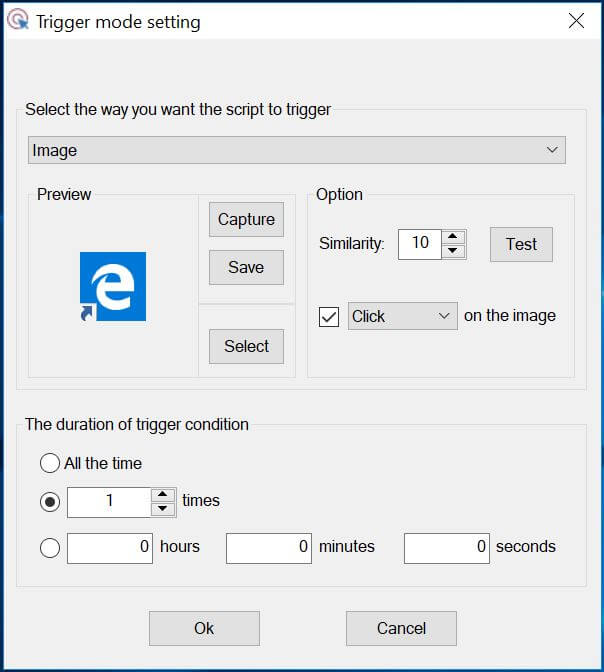
ReMouse cho phép người dùng không chỉ ghi và phát thủ công mà còn có thể lên kế hoạch cho các tác vụ tự động hóa. Tính năng này vô cùng hữu ích cho việc chạy các script vào những thời điểm cụ thể trong ngày hoặc tuần. Ví dụ, bạn có thể thiết lập để một script tự động chạy vào đầu giờ làm việc để mở các ứng dụng cần thiết, hoặc vào cuối ngày để lưu trữ dữ liệu. Khả năng kích hoạt linh động thông qua các phím tắt tùy chỉnh cũng giúp người dùng nhanh chóng khởi động các script mà không cần mở phần mềm.
6. Sử Dụng File Thu Âm Bất Cứ Khi Nào Không Cần Hiểu Biết Lập Trình
Một khi script đã được tạo, nó có thể được sử dụng vô thời hạn. Bạn có thể lưu trữ chúng, chia sẻ với người khác, hoặc phát đi phát lại hàng trăm, hàng nghìn lần. Toàn bộ quá trình này không đòi hỏi bất kỳ kiến thức lập trình nào, làm cho ReMouse trở thành một công cụ tự động hóa mạnh mẽ nhưng hoàn toàn dễ tiếp cận với mọi người dùng máy tính.
7. Hỗ Trợ Command Line (Dòng Lệnh)
Đối với người dùng nâng cao, ReMouse còn cung cấp khả năng hỗ trợ dòng lệnh (command line). Điều này cho phép tích hợp ReMouse vào các script batch khác, các công cụ tự động hóa phức tạp hơn, hoặc thậm chí là chạy các script từ xa. Hỗ trợ command line mở ra cánh cửa cho việc tự động hóa cấp độ doanh nghiệp hoặc tích hợp ReMouse vào các hệ thống lớn hơn, mang lại sự linh hoạt tối đa.
8. Hỗ Trợ Kiểm Soát Tốc Độ Và Tùy Chỉnh Phím Tắt
ReMouse cho phép người dùng điều chỉnh tốc độ phát lại của script. Bạn có thể phát lại nhanh hơn để tiết kiệm thời gian hoặc chậm hơn để theo dõi chi tiết các bước. Tính năng này đặc biệt hữu ích khi gỡ lỗi script hoặc khi cần trình diễn một quy trình. Ngoài ra, việc hỗ trợ tùy chỉnh phím tắt (hotkeys) cho phép bạn gán các tổ hợp phím riêng cho từng script hoặc các chức năng của ReMouse, giúp việc điều khiển trở nên nhanh chóng và tiện lợi hơn bao giờ hết.
9. Hỗ Trợ Hành Động Sau Khi Xem Lại Thao Tác
Sau khi một script hoàn tất việc phát lại, ReMouse có thể được cấu hình để thực hiện một hành động cụ thể. Ví dụ, bạn có thể thiết lập để máy tính tự động tắt, khởi động lại, hoặc mở một ứng dụng khác sau khi script đã chạy xong. Tính năng này nâng cao khả năng tự động hóa của ReMouse lên một tầm cao mới, cho phép bạn thiết lập các chuỗi tác vụ phức tạp mà không cần sự can thiệp thủ công.
Nhìn chung, ReMouse 3.4.4 là một gói giải pháp tự động hóa toàn diện, kết hợp sự đơn giản với các tính năng mạnh mẽ để phục vụ nhu cầu đa dạng của người dùng. Với những ưu điểm này, không có gì ngạc nhiên khi nó nhận được sự đánh giá cao từ cộng đồng người dùng trên Phanmemfree.org.
Trải Nghiệm Người Dùng Và Đánh Giá
ReMouse đã chứng minh được giá trị của mình thông qua số lượt tải về và đánh giá tích cực từ cộng đồng người dùng trên Phanmemfree.org. Những con số này không chỉ là những thống kê khô khan mà còn phản ánh sự hài lòng và tin cậy mà người dùng đặt vào phần mềm này.
Giao Diện Và Cách Vận Hành
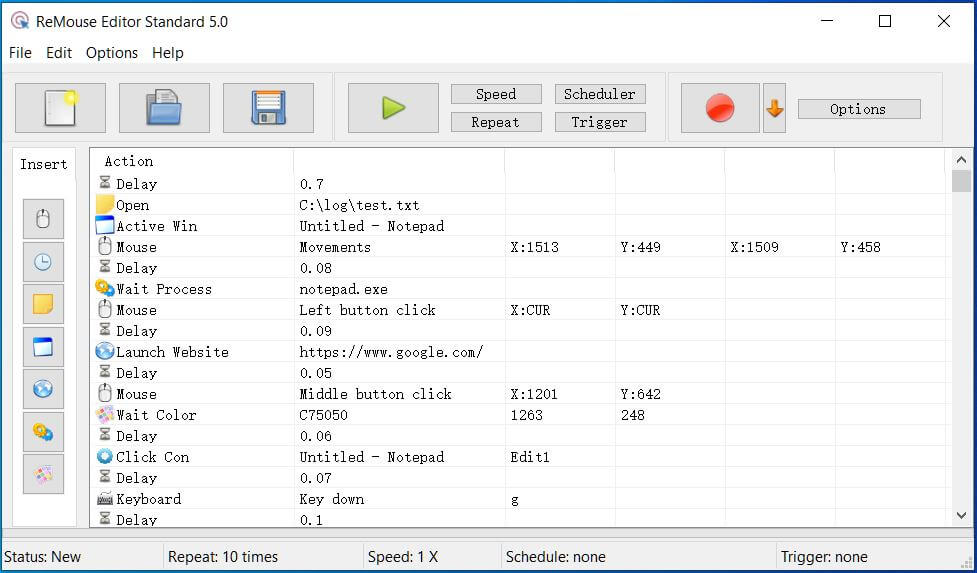
Điểm nổi bật đầu tiên khi tương tác với ReMouse chính là giao diện. Nó không quá phức tạp, không rườm rà với hàng tá tùy chọn không cần thiết. Ngược lại, giao diện của ReMouse được thiết kế “gọn gàng, tiện lợi”, chỉ tập trung vào các chức năng cốt lõi. Bạn sẽ thấy các nút điều khiển quen thuộc như “Record” (biểu tượng chấm tròn màu đỏ), “Play” (biểu tượng hình tam giác), “Stop” (biểu tượng hình vuông), cùng với các tùy chọn cơ bản khác như lưu và tải script.
Cách vận hành của ReMouse thực sự “đơn giản như một chương trình nghe nhạc” như mô tả ban đầu. Người dùng chỉ cần nhấp vào nút “Record”, thực hiện các thao tác chuột và bàn phím cần thiết, sau đó nhấp “Stop”. Chương trình sẽ tự động lưu lại toàn bộ chuỗi hành động đó. Khi muốn phát lại, chỉ cần chọn file script đã lưu và nhấp “Play”. Mọi thứ diễn ra một cách mượt mà và trực quan, không yêu cầu người dùng phải trải qua bất kỳ khóa đào tạo hay tìm hiểu chuyên sâu nào.
Các thiết lập tùy chỉnh cũng được sắp xếp hợp lý, dễ dàng tiếp cận. Bạn có thể nhanh chóng điều chỉnh tốc độ phát lại, gán phím tắt tùy chỉnh cho các chức năng, hay thiết lập hành động sau khi script kết thúc. Sự đơn giản này giúp người dùng tiết kiệm thời gian đáng kể trong việc học cách sử dụng phần mềm, cho phép họ tập trung vào việc tạo ra các script hữu ích cho công việc của mình.
Đánh Giá Chung Từ Cộng Đồng
Với mức đánh giá trung bình 4.5/5 sao từ 10 lượt đánh giá trên Phanmemfree.org, ReMouse rõ ràng là một công cụ được người dùng đón nhận nồng nhiệt. Hơn 15.882 lượt tải xuống và 18.797 lượt xem cũng là minh chứng rõ ràng cho sự phổ biến và tin cậy của phần mềm này. Những con số này phản ánh:
- Sự Hữu Ích: ReMouse thực sự giải quyết được một nhu cầu lớn của người dùng trong việc tự động hóa các tác vụ lặp đi lặp lại.
- Độ Tin Cậy: Phần mềm hoạt động ổn định, chính xác và không gây ra lỗi hệ thống.
- Dễ Dàng Tiếp Cận: Không yêu cầu kiến thức chuyên môn, giúp mọi đối tượng người dùng đều có thể hưởng lợi từ ReMouse.
Các bình luận và đánh giá thường tập trung vào sự tiện lợi, khả năng tiết kiệm thời gian và sự dễ dàng trong việc sử dụng. Người dùng thường ca ngợi việc ReMouse giúp họ hoàn thành công việc nhanh hơn, giảm bớt căng thẳng và cho phép họ tập trung vào những nhiệm vụ đòi hỏi tư duy sáng tạo hơn.
Đối Tượng Phù Hợp Với ReMouse
ReMouse là một công cụ đa năng có thể phục vụ nhiều đối tượng người dùng khác nhau:
- Nhân viên văn phòng: Tự động hóa việc nhập liệu lặp đi lặp lại vào bảng tính hoặc phần mềm quản lý, điền form, gửi email định kỳ.
- Game thủ: Tạo macro cho các tổ hợp phím phức tạp trong game, giúp thực hiện các chuỗi hành động nhanh chóng và chính xác.
- Kiểm thử phần mềm (Tester): Tự động lặp lại các kịch bản kiểm thử để tìm lỗi, đảm bảo tính nhất quán trong quy trình.
- Lập trình viên và Quản trị viên hệ thống: Tự động hóa các tác vụ bảo trì định kỳ, chạy các lệnh kiểm tra hệ thống, hoặc thực hiện các chuỗi cài đặt.
- Giáo viên và Người hướng dẫn: Tạo các bản demo tương tác, trình diễn các bước sử dụng phần mềm mà không cần thực hiện thủ công từng lần.
- Người dùng phổ thông: Bất kỳ ai phải thực hiện một chuỗi thao tác lặp đi lặp lại trên máy tính và muốn tiết kiệm thời gian.
Với những ưu điểm vượt trội và sự đón nhận tích cực từ cộng đồng, ReMouse rõ ràng là một công cụ không thể thiếu cho những ai muốn tối ưu hóa hiệu suất làm việc và đơn giản hóa các tác vụ hàng ngày trên máy tính của mình.
Hướng Dẫn Tải Và Cài Đặt ReMouse Từ Phanmemfree.org
Việc tải xuống và cài đặt ReMouse từ Phanmemfree.org là một quá trình đơn giản và an toàn, đảm bảo bạn sẽ có phiên bản phần mềm mới nhất và không bị nhiễm các phần mềm độc hại.
Chuẩn Bị Trước Khi Tải
Trước khi bắt đầu quá trình tải về, hãy đảm bảo rằng hệ thống của bạn đáp ứng các yêu cầu tối thiểu và có một kết nối internet ổn định:
- Hệ điều hành: ReMouse tương thích với Windows Vista, Windows 7 và Windows 8. Mặc dù không được liệt kê, nhiều khả năng nó cũng hoạt động tốt trên các phiên bản Windows mới hơn như Windows 10 và 11 do tính tương thích ngược của Windows.
- Dung lượng ổ đĩa: Phần mềm cực kỳ nhẹ, chỉ yêu cầu 1.1 MB dung lượng trống trên ổ cứng của bạn.
- Kết nối internet: Cần có kết nối internet để tải file cài đặt.
Các Bước Tải Về ReMouse 3.4.4
- Truy cập Phanmemfree.org: Mở trình duyệt web của bạn và truy cập địa chỉ Phanmemfree.org. Đây là nguồn cung cấp phần mềm và game miễn phí đáng tin cậy.
- Tìm kiếm ReMouse: Sử dụng thanh tìm kiếm trên trang web (thường nằm ở phía trên cùng hoặc bên phải) và nhập “ReMouse”. Nhấn Enter hoặc biểu tượng tìm kiếm.
- Chọn kết quả phù hợp: Trong danh sách kết quả, tìm kiếm “ReMouse 3.4.4 Ghi lại thao tác chuột và bàn phím”. Nhấp vào liên kết để truy cập trang chi tiết của phần mềm.
- Xem thông tin và nhấp tải về: Trên trang chi tiết của ReMouse, bạn sẽ thấy các thông tin như giới thiệu, tính năng, đánh giá và các liên kết tải về.
- Tìm mục “Liên kết tải về” hoặc nút “Tải về”.
- Phanmemfree.org cung cấp “Link Download chính thức: ReMouse 3.4.4” cùng với các tùy chọn “Link tải bản MicroDownload”, “Link tải bản MiniDownload”, “Link tải bản ExpressDownload” (nếu có). Bạn có thể chọn bất kỳ liên kết nào, nhưng tốt nhất nên ưu tiên “Link Download chính thức” để đảm bảo sự ổn định.
- Nhấp vào nút “Tải xuống” hoặc các liên kết tải khác. Trình duyệt của bạn sẽ bắt đầu tải file cài đặt (thường là một file .exe).
- Lưu file cài đặt: Chọn thư mục mà bạn muốn lưu file cài đặt (ví dụ: thư mục Downloads) và nhấn “Save”.
Cài Đặt ReMouse Đơn Giản
Sau khi file cài đặt đã được tải xuống hoàn tất, bạn có thể tiến hành cài đặt ReMouse chỉ với vài bước đơn giản:
- Tìm và chạy file cài đặt: Mở thư mục mà bạn đã lưu file cài đặt (ví dụ:
ReMouse_3.4.4.exe). Nhấp đúp vào file này để bắt đầu quá trình cài đặt. - Chấp nhận Điều khoản: Một cửa sổ cài đặt sẽ hiện ra. Bạn có thể được yêu cầu chấp nhận các điều khoản sử dụng hoặc cấp quyền quản trị. Hãy đọc kỹ và nhấp vào “Next” (Tiếp theo) hoặc “I Agree” (Tôi đồng ý) để tiếp tục.
- Chọn thư mục cài đặt (tùy chọn): Thông thường, bạn có thể giữ nguyên thư mục cài đặt mặc định được đề xuất. Nếu muốn thay đổi, nhấp vào “Browse” (Duyệt) và chọn thư mục mong muốn, sau đó nhấp “Next”.
- Hoàn tất cài đặt: Quá trình cài đặt sẽ diễn ra rất nhanh do ReMouse có dung lượng nhỏ. Sau khi hoàn tất, bạn sẽ thấy thông báo “Installation Complete” (Cài đặt hoàn tất) hoặc tương tự. Nhấp “Finish” (Hoàn thành) để đóng cửa sổ cài đặt.
Sau khi cài đặt xong, biểu tượng ReMouse sẽ xuất hiện trên màn hình desktop hoặc trong menu Start của bạn. Bạn chỉ cần nhấp đúp vào biểu tượng này để khởi chạy ReMouse và bắt đầu hành trình tự động hóa các tác vụ trên máy tính của mình.
Các Phần Mềm Tương Tự Và Giải Pháp Thay Thế
Mặc dù ReMouse là một công cụ xuất sắc cho việc tự động hóa thao tác chuột và bàn phím, nhưng thị trường phần mềm vẫn có rất nhiều lựa chọn khác, cả tương tự về chức năng lẫn bổ trợ cho các nhu cầu đặc biệt hơn. Việc tìm hiểu các giải pháp này sẽ giúp bạn có cái nhìn tổng quan và lựa chọn công cụ phù hợp nhất với mình.
Đối Thủ Trực Tiếp: Các Phần Mềm Ghi Lại Thao Tác Chuột Và Bàn Phím Khác
Có nhiều phần mềm cung cấp chức năng tương tự ReMouse, mỗi phần mềm có những ưu điểm và nhược điểm riêng. Dưới đây là một số ví dụ nổi bật được Phanmemfree.org đề cập:
- Nmacro Recorder: Đây là một công cụ ghi lại macro khá phổ biến, cho phép ghi và phát lại các thao tác chuột và bàn phím. Nmacro Recorder thường được biết đến với giao diện thân thiện và dễ sử dụng, tương tự như ReMouse nhưng có thể có thêm một số tùy chọn nâng cao hơn về chỉnh sửa script.
- Control Center Professional: Mặc dù tên gọi gợi ý một công cụ quản lý toàn diện, nhưng nó cũng thường bao gồm các tính năng macro để tự động hóa. Phần mềm này có thể nhắm đến đối tượng người dùng chuyên nghiệp hơn với nhiều tùy chọn cấu hình.
- Mouse and Keyboard Recorder: Đúng như tên gọi, đây là một phần mềm chuyên dụng khác để ghi lại và phát lại hoạt động chuột và bàn phím. Nó thường cung cấp khả năng chỉnh sửa script sau khi ghi, cho phép người dùng tinh chỉnh các hành động hoặc thêm các độ trễ cần thiết.
- Automatic Mouse and Keyboard: Phần mềm này là một trong những giải pháp tự động hóa toàn diện hơn, không chỉ ghi lại mà còn cho phép tạo các script phức tạp với các điều kiện, vòng lặp, và thậm chí nhận dạng hình ảnh trên màn hình. Nó mạnh mẽ hơn ReMouse nhưng cũng đòi hỏi một chút kiến thức để tận dụng hết tiềm năng.
- Ghost Mouse Auto Clicker: Chủ yếu tập trung vào việc tự động nhấp chuột (auto click), Ghost Mouse cũng có khả năng ghi lại các di chuyển chuột và nhấp chuột để phát lại. Nó đơn giản hơn các công cụ macro toàn diện, phù hợp cho những ai chỉ cần tự động hóa các tác vụ nhấp chuột lặp đi lặp lại.
- Hot Keyboard Pro 3.2: Đây là một phần mềm mạnh mẽ cho phép bạn tạo các macro bàn phím và chuột, gán chúng vào các phím tắt. Nó vượt trội trong việc quản lý nhiều macro và cung cấp các tính năng nâng cao như chèn văn bản, mở ứng dụng, và điều khiển cửa sổ.
ReMouse có thể được coi là sự lựa chọn tối ưu cho những ai tìm kiếm sự cân bằng giữa sức mạnh và sự đơn giản. Nó dễ dùng hơn Automatic Mouse and Keyboard hoặc Hot Keyboard Pro, nhưng lại toàn diện hơn Ghost Mouse Auto Clicker.
Các Công Cụ Bổ Trợ Khác Có Thể Bạn Quan Tâm
Ngoài các phần mềm ghi macro trực tiếp, có rất nhiều công cụ khác giúp tối ưu hóa việc sử dụng chuột và bàn phím hoặc quay màn hình, mà Phanmemfree.org cũng đã liệt kê:
- WinMacro 1.2: Một công cụ đơn giản khác cho phép lặp lại các thao tác chuột và bàn phím. WinMacro có thể là một lựa chọn tốt nếu bạn cần một giải pháp cực kỳ nhẹ và không quá phức tạp.
- Toddler Keys 0.99: Phần mềm này có chức năng đặc biệt là khóa chuột và bàn phím, rất hữu ích khi bạn muốn bảo vệ máy tính khỏi sự can thiệp của trẻ nhỏ hoặc thú cưng.
- Neat Mouse 1.02: Dành cho những ai muốn kiểm soát con trỏ chuột bằng bàn phím. Đây là một giải pháp tiện lợi khi chuột gặp sự cố hoặc trong môi trường mà việc sử dụng chuột không thuận tiện.
- AutoHotkey 2.0: Một trong những công cụ kịch bản mạnh mẽ và linh hoạt nhất cho Windows. AutoHotkey cho phép người dùng tự động click chuột và bàn phím, tạo các phím tắt tùy chỉnh, tự động hóa hầu hết mọi thứ trên Windows bằng cách viết các script riêng. Nó phức tạp hơn ReMouse nhưng cung cấp khả năng tùy biến vô hạn.
- CamStudio 2.7: Thay vì ghi lại thao tác, CamStudio chuyên về quay và ghi lại hoạt động màn hình máy tính. Đây là công cụ hữu ích để tạo video hướng dẫn, bản trình diễn hoặc ghi lại các phiên làm việc.
- KeyTweak 2.3: Phần mềm này cho phép người dùng thay đổi vị trí phím trên bàn phím. Ví dụ, bạn có thể hoán đổi chức năng của phím Caps Lock thành phím Ctrl, hoặc vô hiệu hóa các phím không mong muốn.
ReMouse là một phần của hệ sinh thái các công cụ tự động hóa và tối ưu hóa máy tính. Tùy thuộc vào nhu cầu cụ thể, người dùng có thể kết hợp ReMouse với các phần mềm này để đạt được hiệu quả cao nhất trong công việc và giải trí.
Kết Luận
Trong thế giới kỹ thuật số đầy rẫy những tác vụ lặp đi lặp lại, ReMouse nổi lên như một giải pháp đơn giản nhưng cực kỳ mạnh mẽ, giúp người dùng giải phóng mình khỏi sự nhàm chán và tăng cường năng suất làm việc. Từ khả năng ghi lại mọi cử chỉ của chuột và mỗi phím bấm trên bàn phím, cho đến việc lưu trữ và phát lại các script một cách linh hoạt, ReMouse đã chứng minh được giá trị của mình như một trợ thủ đắc lực cho mọi đối tượng.
Với giao diện trực quan, dễ sử dụng “như một chương trình nghe nhạc”, ReMouse loại bỏ mọi rào cản kỹ thuật, cho phép cả những người không có kinh nghiệm lập trình cũng có thể tận dụng sức mạnh của tự động hóa. Dung lượng siêu nhỏ chỉ 1.1 MB, cùng với khả năng tương thích rộng rãi trên các phiên bản Windows như Vista, 7, và 8, đảm bảo rằng ReMouse là một công cụ hiệu quả mà không hề gây gánh nặng cho hệ thống của bạn.
Các tính năng nổi bật như công nghệ quay thông minh, khả năng lên kế hoạch ghi, hỗ trợ dòng lệnh cho người dùng nâng cao, kiểm soát tốc độ phát lại và tùy chỉnh phím tắt, tất cả đều góp phần tạo nên một trải nghiệm tự động hóa toàn diện và tiện lợi. Hơn 15.000 lượt tải về và đánh giá 4.5/5 sao trên Phanmemfree.org là minh chứng rõ ràng nhất cho sự tin cậy và mức độ hài lòng của cộng đồng người dùng đối với ReMouse.
Nếu bạn đang tìm kiếm một công cụ để tự động hóa các tác vụ lặp đi lặp lại hàng ngày, tiết kiệm thời gian, và nâng cao hiệu suất làm việc, ReMouse chính là sự lựa chọn không thể bỏ qua. Hãy truy cập Phanmemfree.org ngay hôm nay để tải về phiên bản ReMouse 3.4.4 và bắt đầu trải nghiệm sức mạnh của tự động hóa trong tầm tay bạn. Đây không chỉ là một phần mềm, mà là chìa khóa mở ra cánh cửa đến một phương pháp làm việc thông minh và hiệu quả hơn.
Thông số phần mềm
- Phát hành: “AutomaticSolution”
- Version: “3.4.4”
- Sử dụng: “Dùng thử”
- Dung lượng: “1,1 MB”
- Lượt xem: “18.893”
- Lượt tải: “15.933”
- Ngày: “21/06/2025”
- Yêu cầu: “Windows Vista/7/8”


