
RivaTuner 2.24 là một phần mềm miễn phí, được phát hành vào ngày 27/10/2009 bởi Hilbert Hagedoorn, với dung lượng chỉ 2,7 MB. Phần mềm này tương thích với hệ điều hành Windows 2000/XP/Vista/Vista 32-bit. RivaTuner nổi tiếng là một công cụ mạnh mẽ dành cho việc tinh chỉnh môi trường đồ họa và tối ưu hóa hiệu năng của card đồ họa NVIDIA, đặc biệt hữu ích cho các game thủ.
Khả năng tối ưu hóa hiệu năng vượt trội:
Trong thời điểm RivaTuner 2.24 được phát hành, nhiều tựa game mới ra mắt đòi hỏi cấu hình máy tính cao, đặc biệt là card màn hình mạnh mẽ để đảm bảo trải nghiệm chơi game mượt mà, đạt trên 24 khung hình/giây (fps). Các yếu tố ảnh hưởng đến hiệu năng card màn hình bao gồm: bus RAM, xung nhân (core clock), xung bộ nhớ (memory clock), số lượng pipeline và độ trễ (latency) của RAM. RivaTuner cho phép người dùng can thiệp trực tiếp vào các yếu tố này, thông qua việc ép xung (overclocking) nhân và bộ nhớ. Việc này giúp tăng băng thông và hiệu suất card đồ họa, từ đó cải thiện đáng kể chất lượng hình ảnh và tốc độ khung hình trong game.
Hỗ trợ card đồ họa và driver:
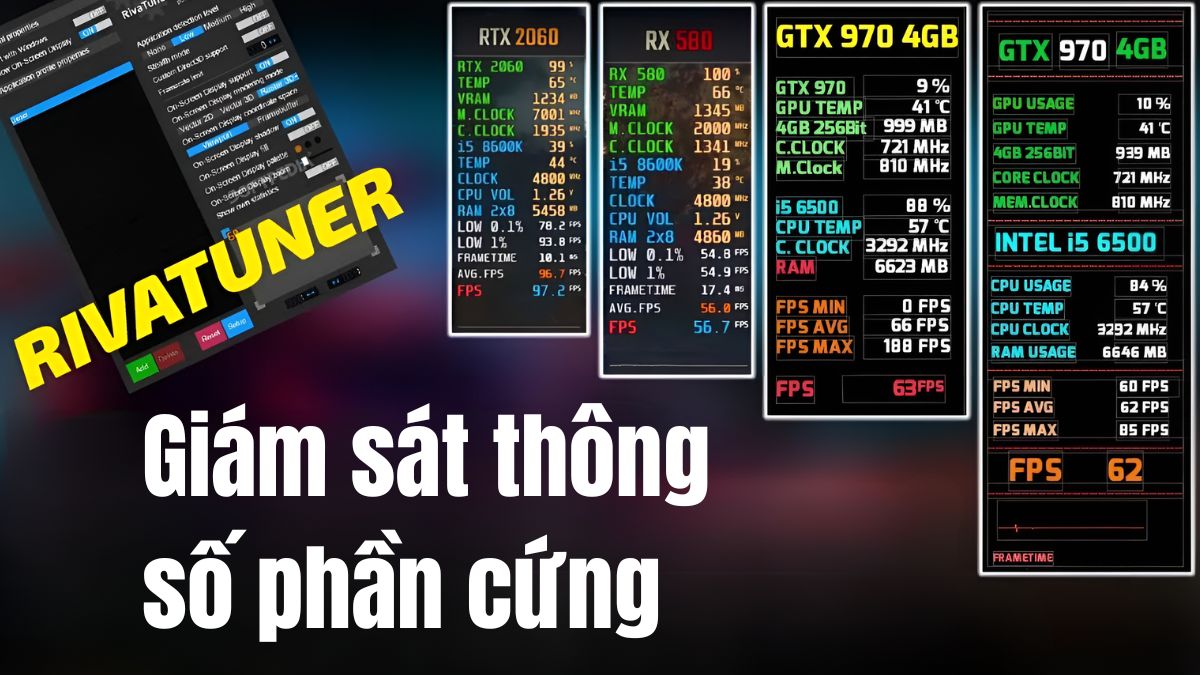
RivaTuner 2.24 hỗ trợ tốt nhất cho card đồ họa NVIDIA, từ dòng Riva TNT hỗ trợ DirectX 6.0 đến dòng Geforce 6800 hỗ trợ DirectX 9.0c, tương thích với driver từ Detonator 2.08 đến ForceWare. Đối với card đồ họa ATI, phần mềm hỗ trợ từ dòng 8500 DirectX 8.0 đến các dòng mới nhất hỗ trợ DirectX 9.0c và driver ATI Catalyst. Tuy nhiên, cần lưu ý rằng một số card đồ họa không cho phép ép xung trực tiếp do chính sách của nhà sản xuất. Trong trường hợp này, người dùng có kiến thức về overclocking có thể thử các phương pháp khác như thay đổi hoặc cập nhật BIOS card màn hình. Đây là một thao tác phức tạp và rủi ro, chỉ nên thực hiện nếu bạn có kinh nghiệm và hiểu rõ về kỹ thuật này.
Hướng dẫn ép xung card đồ họa bằng RivaTuner 2.24:
Để ép xung card đồ họa sử dụng RivaTuner 2.24, người dùng cần làm theo các bước sau:
-
Kích hoạt chức năng ép xung: Sau khi mở RivaTuner, truy cập vào thanh công cụ Customize, và chọn “Low-level System tweaks”. Trong tab Overclocking, đánh dấu chọn “Enable low-level hardware overclocking” để kích hoạt chức năng ép xung. Chọn “Detect” để phần mềm tự động nhận diện card đồ họa.
-
Điều chỉnh xung nhân và xung bộ nhớ: Sử dụng thanh trượt tại dòng “Core clock” và “Memory clock” để điều chỉnh xung nhân và xung bộ nhớ. Cần thận trọng khi điều chỉnh, không được vượt quá giới hạn cho phép (được biểu thị bằng biểu tượng tam giác vàng). Kinh nghiệm cho thấy, chỉ nên tăng xung khoảng 10-30 MHz để đảm bảo an toàn.
-
Kiểm tra sự ổn định: Sau khi điều chỉnh xung, nhấn nút “Test” để kiểm tra xem card đồ họa có hoạt động ổn định hay không. Nếu màn hình hiển thị bình thường, bạn có thể chấp nhận các thiết lập. Nhấn “OK” và chạy thử game để kiểm tra hiệu năng và chất lượng hình ảnh.
- Lưu cài đặt và áp dụng khi khởi động: Nếu mọi thứ đều ổn, quay lại hộp thoại “Low-level System tweaks” và nhấn nút “Save” để lưu các thiết lập thành một profile riêng. Đánh dấu chọn “Apply overclocking at Windows startup” để tự động áp dụng thiết lập ép xung mỗi khi khởi động máy tính.
Điều chỉnh tốc độ quạt:
Khi ép xung, card đồ họa sẽ hoạt động mạnh hơn, sinh ra nhiều nhiệt hơn. Vì vậy, việc điều chỉnh tốc độ quạt làm mát là rất quan trọng. Trong tab “Fan” của hộp thoại “Low-level System tweaks”, đánh dấu chọn “Enable low-level fan control” và chọn “Detect”. Chế độ “Auto” và đánh dấu chọn “Apply fan settings at Windows startup” là lựa chọn tối ưu nhất.
Các tính năng khác:
Bài viết này chỉ đề cập đến hai tính năng chính của RivaTuner 2.24, đó là ép xung card đồ họa và điều chỉnh tốc độ quạt. Tuy nhiên, phần mềm còn cung cấp nhiều tính năng khác trong các tab của hộp thoại chính và các nút trên thanh công cụ, cho phép người dùng tùy chỉnh sâu hơn các thông số của card đồ họa và hệ thống.
Kết luận:
RivaTuner 2.24, mặc dù là một phần mềm khá cũ, vẫn là một công cụ hữu ích cho những người muốn tối ưu hóa hiệu năng card đồ họa NVIDIA của mình. Tuy nhiên, người dùng cần thận trọng khi sử dụng chức năng ép xung, chỉ nên tăng xung một cách từ từ và kiểm tra kỹ sự ổn định của hệ thống. Việc ép xung không đúng cách có thể gây hư hỏng phần cứng. Đây là một phần mềm dành cho người dùng có kiến thức về phần cứng máy tính và hiểu biết về ép xung. Thông tin được cung cấp trong bài viết chỉ mang tính chất tham khảo, người dùng cần tự chịu trách nhiệm cho các thao tác của mình.
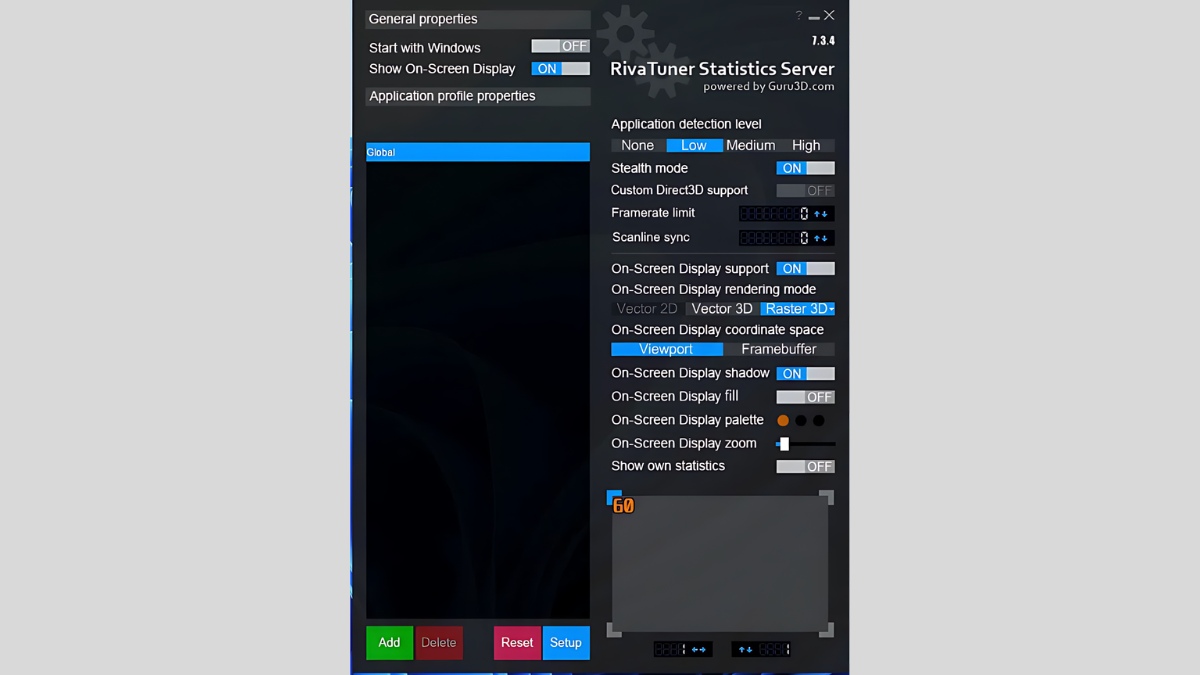
Thông số phần mềm
- Phát hành: “Hilbert Hagedoorn”
- Sử dụng: “Miễn phí”
- Dung lượng: “2,7 MB”
- Lượt xem: “8.764”
- Lượt tải: “7.797”
- Ngày: “27/10/2009”
- Yêu cầu: “Windows 2000/XP/Vista/Vista 32-bit”


