
Trong thế giới kinh doanh và truyền thông hiện đại, việc tiếp cận khách hàng, đối tác hoặc cộng đồng mục tiêu một cách nhanh chóng và hiệu quả là yếu tố then chốt dẫn đến thành công. Email marketing và các chiến dịch truyền thông qua thư điện tử đã trở thành công cụ không thể thiếu. Tuy nhiên, việc gửi email hàng loạt, đặc biệt là đến một danh sách người nhận dài, thường đi kèm với không ít thách thức. Các dịch vụ email thông thường, dù tiện lợi, lại có những giới hạn đáng kể về số lượng email gửi đi mỗi ngày hoặc mỗi giờ, cũng như các rủi ro bị coi là spam khi sử dụng tính năng Cc (Carbon Copy) hay Bcc (Blind Carbon Copy) cho quá nhiều địa chỉ. Đây chính là lúc một giải pháp chuyên biệt như SmartSerialMail phát huy tối đa hiệu quả, cung cấp khả năng gửi email hàng loạt không giới hạn, quản lý linh hoạt và tối ưu hóa quy trình.
SmartSerialMail là một phần mềm được thiết kế để giải quyết triệt để những vấn đề này, biến việc gửi email số lượng lớn trở nên đơn giản, nhanh chóng và chuyên nghiệp hơn bao giờ hết. Thay vì phụ thuộc vào các máy chủ email cá nhân với những hạn chế nghiêm ngặt, SmartSerialMail cho phép người dùng kiểm soát hoàn toàn quá trình gửi thư, đảm bảo các thông điệp quan trọng của họ đến được đúng người nhận mà không vấp phải rào cản kỹ thuật hay bị đánh dấu là thư rác một cách oan uổng.

SmartSerialMail – Tổng Quan và Ưu Điểm Nổi Bật
SmartSerialMail là một công cụ mạnh mẽ do JAM Software phát triển, chuyên dùng để gửi thư điện tử tự động đến một số lượng lớn người nhận theo danh sách định trước. Điểm đặc biệt của phần mềm này không chỉ nằm ở khả năng gửi email không giới hạn số lượng, mà còn ở cách thức tối ưu hóa quá trình gửi thư.
Tối Ưu Hóa Tốc Độ và Hiệu Suất
Một trong những ưu điểm vượt trội của SmartSerialMail là khả năng tận dụng tối đa đường truyền Internet của bạn thông qua việc gửi email qua 64 kết nối đồng thời. Điều này có nghĩa là thay vì gửi từng email một cách tuần tự, phần mềm có thể xử lý nhiều tác vụ gửi thư cùng lúc, giúp tăng tốc độ đáng kể cho các chiến dịch email có quy mô lớn. Đối với các doanh nghiệp hoặc cá nhân cần gửi hàng nghìn, thậm chí hàng chục nghìn email trong thời gian ngắn, tính năng này trở thành một lợi thế cực kỳ quan trọng, giúp tiết kiệm thời gian và đảm bảo thông điệp được truyền tải kịp thời.

Vượt Qua Giới Hạn Của Các Dịch Vụ Email Thông Thường
Như đã đề cập, các dịch vụ email phổ biến như Gmail, Yahoo! Mail hay các nhà cung cấp host tại Việt Nam thường áp đặt giới hạn nghiêm ngặt về số lượng email được gửi trong một khoảng thời gian nhất định. Ví dụ, Gmail giới hạn khoảng 1000 email/ngày, trong khi nhiều host tại Việt Nam chỉ cho phép gửi 600 email trong 60 phút. Vượt quá con số này, email của bạn có nguy cơ cao bị coi là spam, bị chặn hoặc bị đưa vào danh sách đen. SmartSerialMail được thiết kế để hoạt động độc lập với những giới hạn này, cho phép bạn kiểm soát hoàn toàn tần suất và số lượng email gửi đi, miễn là bạn có một máy chủ SMTP phù hợp. Điều này đặc biệt hữu ích cho các chiến dịch email marketing quy mô lớn, thông báo nội bộ công ty, hoặc các bản tin định kỳ cần tiếp cận hàng loạt người nhận. Tuy nhiên, điều này không có nghĩa là bạn có thể lạm dụng SmartSerialMail để gửi spam. Phần mềm là công cụ, và người dùng phải có trách nhiệm sử dụng nó một cách hợp pháp và có đạo đức, tránh làm tổn hại đến uy tín của mình và của người nhận.
Linh Hoạt Trong Việc Quản Lý Danh Sách Người Nhận
SmartSerialMail cung cấp khả năng nhập sổ địa chỉ từ nhiều nguồn khác nhau, giúp bạn dễ dàng tích hợp danh sách người nhận sẵn có mà không tốn công sức nhập liệu lại. Bạn có thể nhập dữ liệu từ:
- Microsoft Outlook: Trực tiếp lấy danh bạ từ Outlook.
- Microsoft Excel: Nhập các file .xls hoặc .xlsx, phần mềm có thể nhận dạng các cột để bạn chọn cột chứa địa chỉ email.
- File Text (Văn bản thuần túy): Các file .txt với mỗi email cách nhau bởi ký tự khoảng trắng hoặc xuống dòng.
- Comma Separated Values (CSV): Các file .txt được mã hóa dữ liệu thành các cột và dòng, giúp phần mềm dễ dàng phân tích.
- Microsoft Access: Nhập dữ liệu từ các cơ sở dữ liệu Access.
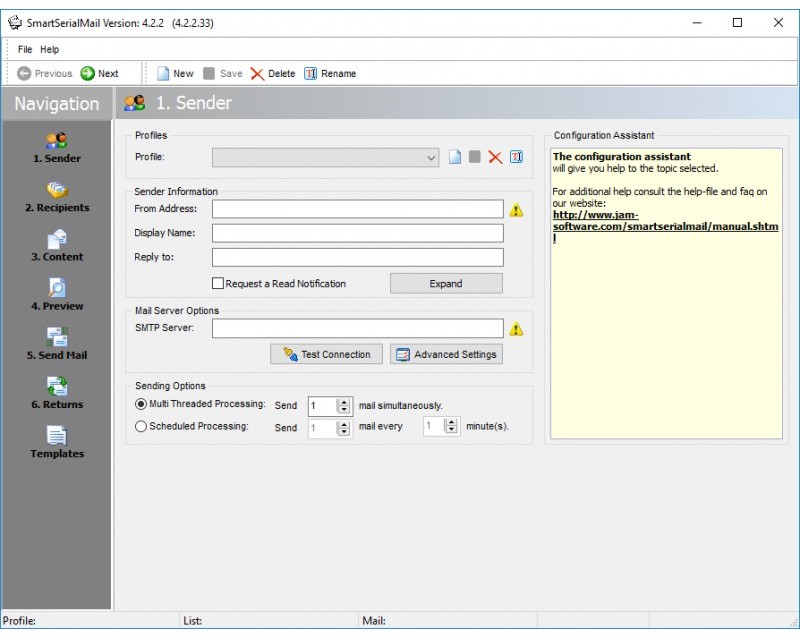
Sự linh hoạt này đảm bảo rằng dù danh sách người nhận của bạn được lưu trữ ở đâu, SmartSerialMail vẫn có thể xử lý và tích hợp chúng vào chiến dịch gửi email của bạn một cách thuận tiện.
Giao Diện Thân Thiện và Quy Trình Rõ Ràng
SmartSerialMail được thiết kế với giao diện trực quan, chia thành các mục được đánh số từ 1 đến 6 ở cột bên trái, dẫn dắt người dùng qua từng bước thiết lập và thực hiện chiến dịch gửi email. Mỗi mục tương ứng với một tính năng chính, và khi bạn chọn một mục, các nút lệnh riêng biệt sẽ xuất hiện ở phía trên trong các thẻ tương ứng, giúp bạn dễ dàng thao tác mà không bị lạc hướng. Sự sắp xếp khoa học này giúp cả người dùng mới lẫn người dùng có kinh nghiệm đều có thể nhanh chóng làm quen và sử dụng phần mềm một cách hiệu quả.
Tóm tắt các thông số cơ bản của SmartSerialMail 6.31:
- Nhà phát hành: JAM Software
- Phiên bản: 6.31
- Tình trạng sử dụng: Dùng thử (Trial)
- Dung lượng: 43 MB
- Ngày phát hành/cập nhật: 26/10/2013
- Yêu cầu hệ thống: Windows 2003/XP/Vista/Server 2008/7
- Lượt xem: 7.809 (Tại thời điểm thống kê)
- Lượt tải: 7.488 (Tại thời điểm thống kê)
Hướng Dẫn Sử Dụng SmartSerialMail Chi Tiết Từng Bước
Để giúp bạn bắt đầu với SmartSerialMail, Phanmemfree.org sẽ hướng dẫn chi tiết từng bước thiết lập và gửi email hàng loạt một cách hiệu quả.
Bước 1: Thiết Lập Hồ Sơ Người Dùng (Profile)
Thiết lập hồ sơ người dùng là bước đầu tiên và quan trọng nhất để SmartSerialMail có thể kết nối với máy chủ email của bạn và gửi thư đi.
- Truy cập mục Profile: Trong giao diện chính của phần mềm, bạn hãy chú ý đến cột bên trái và bấm vào mục 1. Profile.
- Nhập thông tin cá nhân: Một hộp thoại sẽ tự động xuất hiện.
- Tại trường Your Name, bạn nhập tên của mình, tên này sẽ được lưu trong hồ sơ của bạn và có thể xuất hiện với người nhận.
- Tại trường E-mail Address, bạn nhập địa chỉ email mà bạn muốn sử dụng để gửi thư đi.
- Sau khi nhập xong, bấm nút Next > để tiếp tục.
- Kết nối máy chủ email: Phần mềm sẽ tự động dò tìm và cố gắng kết nối đến máy chủ email của bạn qua kết nối Internet. Quá trình này có thể mất một vài giây. Khi phần mềm đã kết nối và đăng nhập thành công vào máy chủ, bạn bấm nút Next > để sang bước kế tiếp.
- Nhập thông tin đăng nhập:
- Bạn cần nhập tên đăng nhập (thường là địa chỉ email đầy đủ của bạn) của dịch vụ email mà bạn đã đăng ký.
- Nhập mật khẩu tài khoản email này hai lần tại các mục tương ứng để xác nhận.
- Sau đó, bấm Next >.
- Xác định SMTP Server: SmartSerialMail có khả năng tự động nhận dạng địa chỉ SMTP (Simple Mail Transfer Protocol) Server dựa trên địa chỉ email bạn đã nhập.
- Ví dụ: với Gmail, phần mềm sẽ nhận dạng là
smtp.gmail.com; với Yahoo! Mail làsmtp.mail.yahoo.com; Windows Live Hotmail làsmtp.live.com, v.v. - Nếu bạn sử dụng dịch vụ email riêng hoặc phần mềm không thể tự động nhận dạng, bạn cần nhập lại địa chỉ SMTP chính xác vào mục SMTP Server trong hộp thoại tiếp theo.
- Sau đó, hãy kiểm tra lại toàn bộ các thông tin đã thiết lập và bấm nút Test Profile Settings để kiểm tra kết nối.
- Nếu thiết lập thành công, một thông báo xác nhận sẽ hiện ra và phần mềm sẽ gửi một email kiểm tra đến địa chỉ email mà bạn đã khai báo để bạn xác nhận lại.
- Ví dụ: với Gmail, phần mềm sẽ nhận dạng là
- Hoàn tất thiết lập Profile: Sau khi kiểm tra thành công, bạn bấm Next > rồi Close để hoàn tất quá trình đăng ký thông tin hồ sơ. Hồ sơ của bạn đã sẵn sàng để sử dụng.
Bước 2: Quản Lý Danh Sách Người Nhận (Recipients)
Đây là bước bạn sẽ tạo hoặc nhập danh sách các địa chỉ email mà bạn muốn gửi thư đến. SmartSerialMail cung cấp nhiều phương pháp nhập liệu để phù hợp với mọi nhu cầu.
- Truy cập mục Recipients: Mở mục 2. Recipients ở cột bên trái.
- Nhập thủ công (nếu danh sách nhỏ):
- Bấm chuột phải vào vùng danh sách trống ở giữa giao diện và chọn Insert.
- Một dòng mới sẽ xuất hiện, cho phép bạn nhập các thông tin về người nhận.
- Bạn có thể nhập các thông tin tùy chọn như Tên, Họ, v.v., nhưng bắt buộc phải nhập địa chỉ email vào cột Mail address.
- Lặp lại quá trình này cho từng người nhận.
- Nhập danh sách email từ file có sẵn (khuyên dùng cho danh sách lớn):
- Trên thẻ Home phía trên, bấm vào nút Import.
- Một danh sách các tùy chọn nhập email sẽ hiện ra:
- Non formatted text file: File văn bản thuần túy (.txt) trong đó mỗi địa chỉ email được phân cách bằng một ký tự khoảng trắng hoặc xuống dòng. Thích hợp cho danh sách đơn giản.
- Comma Separated Values File (CSV): File văn bản (.txt hoặc .csv) với dữ liệu được mã hóa thành các cột và dòng, giúp phần mềm dễ dàng nhận dạng. Đây là định dạng rất phổ biến để trao đổi dữ liệu bảng.
- Microsoft Excel File: Nhập từ các file bảng tính Excel (.xls hoặc .xlsx). Phần mềm có thể nhận dạng các cột và bạn sẽ chọn cột chứa địa chỉ email.
- Các tùy chọn khác như nhập danh sách từ MS Access, MS Outlook, v.v., mang lại sự linh hoạt tối đa.
- Đối với file văn bản thuần túy (.txt): Bạn chỉ cần thực hiện các bước đơn giản tiếp theo để chọn file và phần mềm sẽ tự động nhận dạng các địa chỉ email.
- Đối với file MS Excel (.xls/.xlsx): Quá trình nhập phức tạp hơn một chút nhưng rất mạnh mẽ:
- Sau khi chọn Microsoft Excel File và chọn file Excel của bạn, bấm Next >.
- Bạn cần chọn vị trí sheet (trang tính) trong file Excel và cột chứa các địa chỉ email để phần mềm nhận dạng chính xác.
- Tiếp theo, bạn chọn vị trí dòng đầu tiên mà chương trình sẽ bắt đầu lấy địa chỉ email (thường là sau hàng tiêu đề).
- Trong bước kế tiếp, bạn phải đảm bảo rằng cột chứa địa chỉ email trong bảng tính Excel của bạn được gán nhãn là Mail address trong phần mềm.
- Bấm Next >, Next > để phần mềm tiến hành nhập danh sách.
- Nếu danh sách rất dài, quá trình này có thể mất một lúc. Hãy kiên nhẫn chờ đợi.
- Lưu danh sách: Khi quá trình nhập hoàn tất và bạn chuyển sang phần Content ở cột bên trái, chương trình có thể hỏi bạn có muốn lưu danh sách email vừa nhập hay không. Hãy chọn Yes để lưu lại danh sách người nhận cho các lần sử dụng sau.
Bước 3: Soạn Thảo Nội Dung Email (Content)
Sau khi có danh sách người nhận, bước tiếp theo là tạo nội dung email mà bạn muốn gửi.
- Truy cập mục Content: Bấm vào mục 3. Content ở cột bên trái.
- Soạn thảo nội dung: Phần mềm sẽ hiển thị một mẫu nội dung email mặc định.
- Để xóa nội dung này, bạn đặt con trỏ vào vùng soạn thảo, nhấn tổ hợp phím Ctrl+A (chọn tất cả) và sau đó nhấn phím Delete trên bàn phím.
- Bây giờ bạn có thể bắt đầu soạn thảo nội dung email riêng của mình. Giao diện soạn thảo tương tự như Microsoft Word, với các thẻ công cụ ở phía trên cho phép bạn định dạng văn bản (in đậm, in nghiêng, gạch chân, đổi màu chữ, căn chỉnh, chèn hình ảnh, liên kết, v.v.).
- Lưu ý quan trọng: Mục Subject: phía trên khung soạn thảo là nơi bạn nhập tiêu đề của email. Tiêu đề này sẽ hiển thị trong hộp thư đến của người nhận, vì vậy hãy chọn một tiêu đề hấp dẫn và rõ ràng.
- Lưu nội dung email: Sau khi đã soạn thảo xong nội dung email, hãy bấm vào nút Save ở thẻ Home phía trên để lưu lại mẫu email này. Điều này rất quan trọng để tránh mất công sức soạn thảo, đặc biệt nếu bạn có ý định sử dụng lại mẫu email này cho các chiến dịch sau.
Bước 4: Xem Trước Email (Preview)
Trước khi gửi email hàng loạt, việc xem trước là vô cùng cần thiết để đảm bảo rằng nội dung và định dạng hiển thị đúng như mong muốn.
- Truy cập mục Preview: Bấm vào mục 4. Preview ở cột bên trái.
- Tại đây, bạn sẽ thấy bản xem trước của email mà người nhận sẽ nhận được. Hãy kiểm tra kỹ lưỡng các lỗi chính tả, ngữ pháp, định dạng, và đảm bảo rằng tất cả các liên kết đều hoạt động chính xác. Đây là cơ hội cuối cùng để bạn thực hiện bất kỳ chỉnh sửa nào trước khi gửi.
Bước 5: Gửi Email (Send Mail)
Đây là bước cuối cùng để thực hiện chiến dịch email của bạn.
- Truy cập mục Send Mail: Bấm vào mục 5. Send Mail ở cột bên trái.
- Xác nhận gửi: Phần mềm sẽ hiển thị các thông báo xác nhận để đảm bảo bạn đồng ý với việc gửi email đến tất cả các địa chỉ trong danh sách Recipients. Hãy đọc kỹ và bấm nút xác nhận để bắt đầu quá trình gửi.
- Theo dõi quá trình gửi: Quá trình gửi email sẽ được hiển thị bên dưới giao diện. SmartSerialMail sẽ lần lượt gửi từng email đến từng địa chỉ mà bạn đã chỉ định.
- Điểm khác biệt quan trọng: Không giống như chức năng Cc hay Bcc của các dịch vụ email thông thường (gửi một email đến nhiều người cùng lúc), SmartSerialMail gửi từng email riêng biệt đến từng người nhận. Mặc dù quá trình này có thể mất nhiều thời gian hơn một chút đối với danh sách lớn, nhưng nó mang lại lợi ích to lớn:
- Giảm nguy cơ bị coi là Spam: Khi bạn sử dụng Cc/Bcc cho quá nhiều địa chỉ, các dịch vụ email có xu hướng quy kết đó là hành vi gửi spam và có thể chặn email của bạn hoặc đưa vào hộp thư rác của người nhận. SmartSerialMail tránh được vấn đề này bằng cách gửi từng email một, làm cho mỗi email trông như một thư riêng biệt, tăng khả năng email của bạn đến được hộp thư đến chính.
- Cá nhân hóa tốt hơn: Mặc dù không được đề cập trong nội dung gốc, các phần mềm gửi email hàng loạt chuyên nghiệp thường hỗ trợ cá nhân hóa nội dung email (ví dụ: chèn tên người nhận vào email), điều này sẽ được thực hiện hiệu quả hơn khi gửi từng email riêng biệt.
- Điểm khác biệt quan trọng: Không giống như chức năng Cc hay Bcc của các dịch vụ email thông thường (gửi một email đến nhiều người cùng lúc), SmartSerialMail gửi từng email riêng biệt đến từng người nhận. Mặc dù quá trình này có thể mất nhiều thời gian hơn một chút đối với danh sách lớn, nhưng nó mang lại lợi ích to lớn:
Mặc dù quá trình thực hiện có thể hơi lâu, nhưng đổi lại, bạn sẽ không bị sự khống chế của các dịch vụ email khi danh sách người nhận quá nhiều, và các email của bạn sẽ có cơ hội được gửi đi thành công cao hơn, đến đúng mục tiêu.
Đánh Giá Chung và Lời Khuyên Sử Dụng
SmartSerialMail là một công cụ đáng tin cậy và hiệu quả cho bất kỳ ai có nhu cầu gửi email hàng loạt một cách chuyên nghiệp. Với khả năng vượt qua các giới hạn của dịch vụ email truyền thống, tối ưu hóa tốc độ gửi, và cung cấp sự linh hoạt trong quản lý danh sách người nhận, phần mềm này thực sự là một giải pháp lý tưởng cho các doanh nghiệp, nhà tiếp thị, tổ chức phi lợi nhuận, hoặc bất kỳ cá nhân nào cần truyền tải thông điệp đến một lượng lớn người một cách thường xuyên.
Lời Khuyên Quan Trọng:
- Không lạm dụng cho Spam: Mặc dù SmartSerialMail giúp bạn gửi email không giới hạn, nhưng hãy luôn sử dụng nó một cách có trách nhiệm. Gửi email không mong muốn (spam) sẽ làm tổn hại đến danh tiếng của bạn, dẫn đến việc địa chỉ IP của bạn bị liệt vào danh sách đen và các email của bạn bị chặn bởi các nhà cung cấp dịch vụ email.
- Xây dựng danh sách chất lượng: Luôn ưu tiên gửi email đến những người đã đồng ý nhận thư từ bạn (opt-in). Điều này đảm bảo tỷ lệ mở thư cao hơn và ít bị báo cáo spam hơn.
- Nội dung chất lượng: Đầu tư vào việc tạo ra nội dung email có giá trị, hấp dẫn và liên quan đến người nhận để tăng cường tương tác và giữ chân họ.
- Cập nhật phần mềm: Luôn sử dụng phiên bản SmartSerialMail mới nhất để đảm bảo tương thích với các máy chủ email và tận hưởng các cải tiến về tính năng cũng như bảo mật.
Phanmemfree.org cung cấp SmartSerialMail 6.31 dưới dạng dùng thử, cho phép bạn khám phá các tính năng mạnh mẽ của nó trước khi quyết định đầu tư vào phiên bản đầy đủ. Đây là cơ hội tuyệt vời để trải nghiệm một trong những công cụ gửi email hàng loạt hàng đầu trên thị trường.
Các Phần Mềm Liên Quan và Thay Thế
Nếu bạn đang tìm kiếm các giải pháp khác tương tự SmartSerialMail, Phanmemfree.org cũng cung cấp một số lựa chọn đáng chú ý:
- Auto Mail Sender Standard Edition: Một phần mềm gửi Email tự động với nhiều tính năng hữu ích.
- UltraMailer: Một phần mềm gửi email hàng loạt mạnh mẽ khác, cung cấp nhiều tính năng tiên tiến cho chiến dịch marketing.
Ngoài ra, Phanmemfree.org còn là kho tàng của nhiều phần mềm hữu ích khác phục vụ các nhu cầu đa dạng của người dùng Windows, Mac, iOS, và Android, bao gồm:
- ImBatch: Chỉnh sửa hàng loạt ảnh cùng lúc.
- uMark: Ghi bản quyền hàng loạt lên ảnh.
- CamStudio: Quay, ghi lại hoạt động màn hình máy tính.
- Batch JPEG Rotator: Xoay hàng loạt hình ảnh JPEG.
- Mail PassView: Hỗ trợ lấy lại mật khẩu email.
- Microsoft Outlook: Ứng dụng hỗ trợ duyệt email.
- Mozilla Thunderbird Tiếng Việt: Ứng dụng Email Tiếng Việt miễn phí.
- Atomic Email Hunter: Phần mềm quét địa chỉ Email nhanh chóng.
Phanmemfree.org không ngừng cập nhật và mang đến những phần mềm, game miễn phí và hướng dẫn chi tiết, giúp người dùng tối ưu hóa trải nghiệm sử dụng máy tính và thiết bị di động. Hãy truy cập Phanmemfree.org ngay hôm nay để tải về SmartSerialMail và khám phá thế giới phần mềm đa dạng mà chúng tôi cung cấp!
Phanmemfree.org – Nơi cung cấp phần mềm, game miễn phí cho Windows, Mac, iOS, Android và nhiều hơn thế nữa.
Thông tin liên hệ: Cơ quan chủ quản: Công ty cổ phần mạng trực tuyến META Địa chỉ: 56 Duy Tân, Phường Cầu Giấy, Hà Nội. Email: info@meta.vn Bản quyền © 2025 Phanmemfree.org. Giữ toàn quyền. Không được sao chép hoặc sử dụng hoặc phát hành lại bất kỳ nội dung nào thuộc Phanmemfree.org.
Thông số phần mềm
- Phát hành: “JAM Software”
- Version: “6.31”
- Sử dụng: “Dùng thử”
- Dung lượng: “43 MB”
- Lượt xem: “7.817”
- Lượt tải: “7.490”
- Ngày: “26/10/2013”
- Yêu cầu: “Windows 2003/XP/Vista/Server 2008/7”


