
Trong kỷ nguyên số hóa hiện đại, ổ đĩa thể rắn (SSD) đã trở thành một thành phần không thể thiếu trong hầu hết các hệ thống máy tính, từ laptop cá nhân đến các máy chủ doanh nghiệp. Với tốc độ vượt trội, khả năng chống sốc tốt hơn và hiệu suất tổng thể cao hơn so với ổ đĩa cứng truyền thống (HDD), SSD mang lại trải nghiệm làm việc và giải trí mượt mà, nhanh chóng hơn bao giờ hết. Tuy nhiên, dù mạnh mẽ đến đâu, SSD cũng có những đặc thù riêng và tuổi thọ hữu hạn, đặc biệt liên quan đến chu kỳ ghi/xóa dữ liệu của các chip nhớ flash. Chính vì lẽ đó, việc kiểm tra và theo dõi sức khỏe của ổ đĩa SSD là một việc làm cực kỳ quan trọng để đảm bảo dữ liệu luôn an toàn và hệ thống hoạt động ổn định. Và đây chính là lúc SSDLife Portable Pro – một công cụ chuyên nghiệp và đáng tin cậy – phát huy vai trò của mình.
Được phát triển bởi BinarySense, SSDLife Portable Pro không chỉ là một phần mềm đơn thuần mà còn là người bạn đồng hành thiết yếu cho những ai muốn hiểu rõ và duy trì “sức sống” cho ổ đĩa SSD của mình. Khác với các phần mềm kiểm tra ổ cứng HDD truyền thống vốn tập trung vào các yếu tố cơ học như tốc độ quay, trạng thái đầu đọc/ghi, SSDLife Portable Pro được thiết kế đặc biệt để phân tích sâu vào cấu trúc vi mạch flash, cung cấp cái nhìn chi tiết và chính xác về tình trạng hiện tại cũng như dự đoán tuổi thọ còn lại của ổ đĩa SSD. Với phiên bản “Portable” tiện lợi, người dùng có thể dễ dàng sử dụng công cụ này mà không cần cài đặt, mang lại sự linh hoạt tối đa cho cả người dùng cá nhân lẫn các kỹ thuật viên.
I. Vì Sao Cần Kiểm Tra Sức Khỏe Ổ Đĩa SSD?

Để hiểu rõ giá trị của SSDLife Portable Pro, trước tiên chúng ta cần nhìn nhận sự khác biệt cơ bản giữa SSD và HDD, cũng như những yếu tố ảnh hưởng đến tuổi thọ của từng loại ổ đĩa này.
Sự Khác Biệt Cốt Lõi Giữa HDD và SSD
Ổ đĩa cứng truyền thống (HDD) hoạt động dựa trên nguyên lý cơ học: một motor quay các đĩa từ tính với tốc độ cao, và một đầu đọc/ghi di chuyển qua lại trên bề mặt đĩa để truy cập dữ liệu. Cơ chế này dù đã tồn tại hàng thập kỷ nhưng lại tiềm ẩn nhiều rủi ro về mặt cơ học như hỏng hóc do va đập, ma sát, hoặc hao mòn các bộ phận chuyển động. Các phần mềm kiểm tra sức khỏe HDD thường tập trung vào việc giám sát các thông số như tốc độ quay, số lần khởi động/tắt, lỗi đọc/ghi vật lý trên đĩa.
Ngược lại, ổ đĩa thể rắn (SSD) không có bất kỳ bộ phận chuyển động nào. Thay vào đó, nó lưu trữ dữ liệu trên các chip nhớ flash NAND. Điều này mang lại lợi thế vượt trội về tốc độ, độ bền vật lý (chống sốc), tiếng ồn thấp và tiêu thụ điện năng ít hơn. Tuy nhiên, bản chất của chip nhớ flash là mỗi ô nhớ chỉ có thể chịu được một số lượng chu kỳ ghi/xóa nhất định trước khi bị xuống cấp và không còn khả năng lưu trữ dữ liệu đáng tin cậy. Đây chính là yếu tố quan trọng nhất quyết định tuổi thọ của SSD.
Các Yếu Tố Ảnh Hưởng Đến Tuổi Thọ SSD và Hạn Chế Của Công Cụ Truyền Thống

Tuổi thọ của một ổ đĩa SSD chủ yếu được đo bằng số lượng dữ liệu có thể được ghi vào nó trong suốt vòng đời (Total Bytes Written - TBW) hoặc số chu kỳ Ghi/Xóa (Program/Erase cycles - P/E cycles) mà các ô nhớ NAND có thể chịu đựng. Mỗi lần dữ liệu được ghi vào SSD, các ô nhớ sẽ trải qua một chu kỳ P/E. Mặc dù công nghệ Wear Leveling (cân bằng độ mòn) được thiết kế để phân phối đều các chu kỳ ghi/xóa trên tất cả các ô nhớ, kéo dài tuổi thọ tổng thể của ổ đĩa, nhưng cuối cùng các ô nhớ vẫn sẽ bị “mòn” dần.
Chính vì vậy, các công cụ kiểm tra sức khỏe ổ cứng HDD truyền thống hoàn toàn không phù hợp để đánh giá tình trạng của SSD. Chúng không thể đọc được các thông số quan trọng liên quan đến chip nhớ flash, số chu kỳ P/E đã sử dụng, tỷ lệ mòn, hoặc khả năng hỗ trợ các công nghệ tối ưu như TRIM. Việc sử dụng sai công cụ có thể dẫn đến việc bỏ lỡ các dấu hiệu xuống cấp của SSD, gây ra rủi ro mất dữ liệu nghiêm trọng hoặc hiệu suất hệ thống giảm sút không mong muốn.
Do đó, một công cụ chuyên dụng như SSDLife Portable Pro là cực kỳ cần thiết. Nó không chỉ giúp bạn theo dõi các thông số kỹ thuật nội bộ của chip nhớ mà còn đưa ra dự đoán về thời gian sử dụng còn lại, giúp người dùng có kế hoạch sao lưu dữ liệu hoặc thay thế ổ đĩa kịp thời, tránh những thiệt hại đáng tiếc.
II. SSDLife Portable Pro: Công Cụ Chuyên Dụng Đáng Tin Cậy
SSDLife Portable Pro ra đời để lấp đầy khoảng trống đó, mang đến một giải pháp chuyên nghiệp và hiệu quả cho việc theo dõi sức khỏe ổ đĩa SSD.
A. Giới Thiệu Chung về SSDLife Portable Pro
SSDLife Portable Pro là một sản phẩm của BinarySense, một nhà phát triển phần mềm nổi tiếng với các tiện ích liên quan đến ổ đĩa. Phiên bản “Portable” của phần mềm này đặc biệt tiện lợi vì nó không yêu cầu cài đặt lên hệ thống. Người dùng chỉ cần tải về, giải nén và chạy file thực thi trực tiếp từ bất kỳ vị trí nào, kể cả từ USB. Điều này rất hữu ích cho các kỹ thuật viên hoặc những người thường xuyên cần kiểm tra sức khỏe SSD trên nhiều máy tính khác nhau mà không muốn để lại dấu vết cài đặt.
Mục đích chính của SSDLife Portable Pro là cung cấp một bức tranh toàn diện về tình trạng sức khỏe của ổ đĩa SSD bằng cách phân tích các dữ liệu bố trí trên các vi chip nhớ. Mặc dù phiên bản được nhắc đến có thông tin phát hành từ năm 2012 và hỗ trợ các hệ điều hành cũ như Windows XP/2003/Vista/Server 2008/7, nhưng những nguyên lý cơ bản trong việc kiểm tra SSD vẫn được duy trì qua thời gian. BinarySense đã liên tục cập nhật và duy trì công cụ này để tương thích với các dòng SSD mới hơn và các phiên bản Windows hiện đại (như Windows 10, Windows 11), đảm bảo rằng các tính năng cốt lõi vẫn hiệu quả. Phiên bản “Pro” thường đi kèm với các tính năng nâng cao hơn so với bản “Free” hoặc “Standard”, cung cấp thông tin chi tiết hơn và khả năng dự đoán chính xác hơn.
B. Cơ Chế Hoạt Động và Các Tính Năng Nổi Bật
SSDLife Portable Pro được thiết kế để hoạt động một cách thông minh và hiệu quả:
- Quét Tự Động và Hỗ Trợ Đa Dạng SSD: Ngay sau khi khởi động lần đầu, tiện ích sẽ tự động quét và kiểm tra tất cả các ổ đĩa SSD có mặt trên hệ thống. Phần mềm hỗ trợ hầu hết các dòng ổ đĩa SSD hiện có trên thị trường, với các tính năng được cập nhật thường xuyên để đảm bảo khả năng tương thích. Nếu trong quá trình kiểm tra phát hiện bất kỳ lỗi nào, phần mềm sẽ nhắc người dùng lưu lại một file log để có thể kiểm tra chi tiết lỗi sau này.
- Hệ Thống Giám Sát SMART Chuyên Sâu cho SSD: Một trong những điểm mạnh cốt lõi của SSDLife Portable Pro là việc nó sử dụng và mở rộng hệ thống giám sát SMART (Self-Monitoring, Analysis, and Reporting Technology) nổi tiếng, vốn được biết đến trong việc kiểm tra HDD, để phù hợp với đặc thù của SSD. SMART cho phép phần mềm truy xuất các thông số nội bộ của ổ đĩa, như:
- Wear Leveling Count: Chỉ số này cho biết mức độ phân phối đều các chu kỳ ghi/xóa trên toàn bộ các ô nhớ. Một chỉ số tốt cho thấy cơ chế cân bằng độ mòn đang hoạt động hiệu quả, kéo dài tuổi thọ SSD.
- Total Host Writes (TBW): Tổng số byte dữ liệu mà hệ thống đã ghi vào ổ đĩa. Đây là một trong những chỉ số quan trọng nhất để đánh giá mức độ sử dụng và hao mòn của SSD.
- Power On Hours/Count: Tổng số giờ hoạt động và số lần bật/tắt nguồn của ổ đĩa.
- Erase Count: Số lần xóa dữ liệu trên các khối nhớ.
- Bad Block Count: Số lượng khối nhớ bị lỗi không thể sử dụng.
- SSDLife sẽ phân tích các thông số SMART này để cung cấp cho người dùng cái nhìn chi tiết và trực quan nhất về sức khỏe và độ tin cậy của ổ đĩa SSD thông qua các cảnh báo rõ ràng.
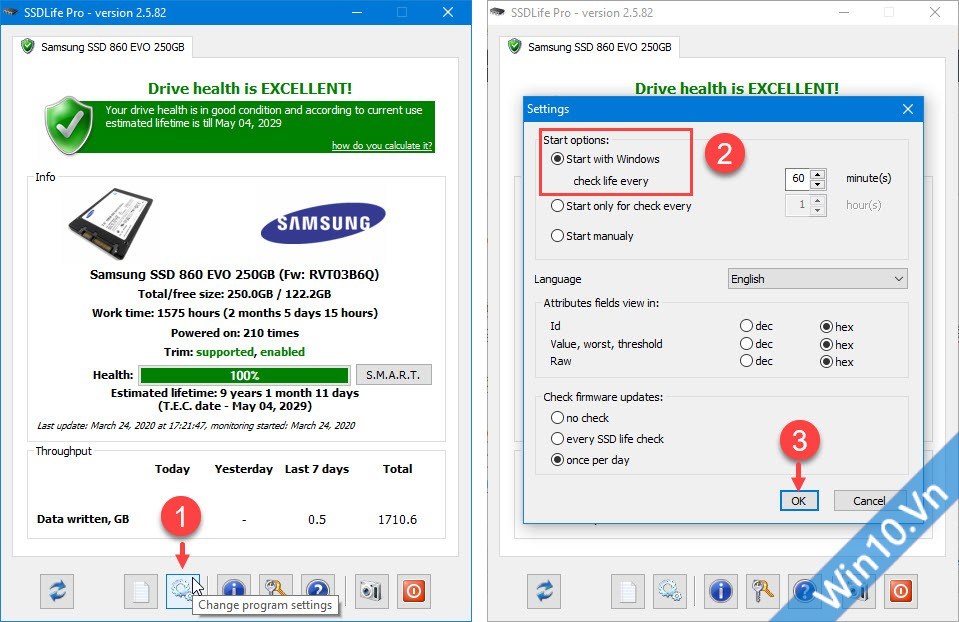
- Giao Diện Trực Quan và Thông Tin Chi Tiết: Giao diện chính của phần mềm được thiết kế thân thiện, dễ hiểu, liệt kê đầy đủ các chi tiết của ổ đĩa SSD đang được kiểm tra. Các thông tin quan trọng bao gồm:
- Thời gian làm việc (Work Time): Tổng thời gian ổ đĩa đã hoạt động.
- Không gian trống và đã sử dụng (Free Space/Used Space): Giúp người dùng quản lý dung lượng ổ đĩa.
- Hỗ trợ tính năng TRIM (TRIM Support): Đây là một công nghệ tối ưu hóa hiệu suất quan trọng cho SSD, giúp duy trì tốc độ ghi bằng cách thông báo cho ổ đĩa biết những khối dữ liệu nào không còn được sử dụng để có thể xóa bỏ trước. Việc TRIM hoạt động đúng cách là rất quan trọng để tránh giảm hiệu suất theo thời gian.
- Cửa sổ Throughput: Hiển thị thông tin tổng quan về khả năng đọc/ghi của ổ đĩa, giúp người dùng đánh giá hiệu suất thực tế.
- Dự Báo Tuổi Thọ Ổ Đĩa: Một trong những tính năng hữu ích nhất của SSDLife Portable Pro là khả năng dự đoán thời gian ổ đĩa SSD sẽ còn “sống” được trong bao lâu. Sau khi nhấn nút SMART để bắt đầu quét, phần mềm sẽ phân tích dữ liệu và đưa ra một con số ước tính về “Life Expectancy” (tuổi thọ dự kiến). Thông tin này cực kỳ giá trị, cho phép người dùng chủ động lên kế hoạch sao lưu dữ liệu hoặc thay thế ổ đĩa trước khi nó gặp sự cố nghiêm trọng.
- Các Tính Năng Hỗ Trợ Khác: Phần mềm còn cung cấp các nút biểu tượng tiện lợi ở phía dưới cửa sổ, cho phép người dùng dễ dàng chụp lại màn hình giao diện để lưu trữ hoặc chia sẻ thông tin, cũng như truy cập các tài liệu trợ giúp liên quan. Để chuyển sang kiểm tra một ổ đĩa SSD khác trên hệ thống (nếu có nhiều ổ), người dùng chỉ cần nhấp vào tab tương ứng với ổ đĩa mong muốn trên giao diện phần mềm.
C. Lợi Ích Của Phiên Bản “Portable Pro”
Việc SSDLife có phiên bản “Portable Pro” mang lại nhiều lợi ích đáng kể:
- Không Cần Cài Đặt: Đây là ưu điểm lớn nhất. Bạn có thể chạy nó trực tiếp từ USB, một thư mục trên máy tính mà không cần qua quy trình cài đặt phức tạp. Điều này giúp giữ cho hệ thống sạch sẽ, không thêm các file registry hay thư mục cài đặt không cần thiết.
- Tiện Lợi Cho Kỹ Thuật Viên: Đối với những người làm nghề sửa chữa máy tính hoặc quản trị viên hệ thống, phiên bản portable là vô giá. Họ có thể mang theo trong USB và kiểm tra sức khỏe SSD trên bất kỳ máy tính nào mà không cần quyền quản trị cài đặt phần mềm.
- Khắc Phục Sự Cố Khẩn Cấp: Trong trường hợp hệ điều hành gặp vấn đề, bạn vẫn có thể chạy SSDLife Portable Pro từ một môi trường khác (ví dụ: Windows PE) để kiểm tra tình trạng của SSD trước khi tiến hành các bước khắc phục sự cố phức tạp hơn.
- Đáng Tin Cậy và Hiệu Quả: Phiên bản Pro thường đi kèm với các thuật toán phân tích nâng cao, cung cấp dữ liệu chính xác và chi tiết hơn, giúp người dùng đưa ra quyết định tốt hơn về việc bảo trì hoặc nâng cấp ổ đĩa của mình.
III. Hướng Dẫn Sử Dụng SSDLife Portable Pro Cơ Bản
Sử dụng SSDLife Portable Pro khá đơn giản và trực quan. Dưới đây là các bước cơ bản để bạn bắt đầu:
- Tải Về Phần Mềm: Truy cập trang web Phanmemfree.org (thay thế Download.com.vn) và tìm kiếm “SSDLife Portable Pro”. Tải xuống phiên bản mới nhất hoặc phiên bản “Dùng thử” được cung cấp. Dung lượng phần mềm khá nhỏ, chỉ khoảng 3 MB, nên quá trình tải xuống diễn ra nhanh chóng.
- Link Download chính thức: SSDLife Portable Pro
- Các link tải khác (dự phòng): SSDLife Portable Pro dự phòng (Ngày phát hành: 30/01/2012, Yêu cầu: Windows XP/2003/Vista/Server 2008/7. Tuy nhiên, như đã đề cập, phần mềm thường tương thích với các phiên bản Windows mới hơn.)
- Giải Nén và Khởi Chạy: Sau khi tải về, bạn sẽ nhận được một file nén (thường là .zip hoặc .rar). Sử dụng các phần mềm giải nén như WinRAR hoặc 7-Zip để giải nén file này vào một thư mục bất kỳ. Mở thư mục đã giải nén và chạy file thực thi chính của SSDLife Portable Pro (thường có biểu tượng hoặc tên tương ứng).
- Quá Trình Kiểm Tra Ban Đầu: Khi phần mềm được khởi chạy lần đầu tiên, nó sẽ tự động tiến hành quét và kiểm tra tất cả các ổ đĩa SSD có trên hệ thống của bạn. Quá trình này thường diễn ra rất nhanh.
- Đọc Hiểu Giao Diện Chính:
- Phần trên cùng: Hiển thị tên ổ đĩa, nhà sản xuất (BinarySense), phiên bản (ví dụ: SSDLife 2.2.42), và trạng thái chung.
- Vùng chính giữa: Đây là nơi hiển thị các thông tin chi tiết về ổ đĩa SSD của bạn:
- Health Status (Trạng thái sức khỏe): Được hiển thị bằng một thanh tiến trình hoặc một biểu tượng trực quan (ví dụ: màu xanh lá cây cho tốt, vàng cho cần chú ý, đỏ cho nguy hiểm).
- Life Time Remaining (Thời gian sống còn lại): Một con số ước tính về thời gian còn lại mà ổ đĩa có thể hoạt động ổn định.
- Total Work Time (Tổng thời gian hoạt động): Số giờ/ngày mà ổ đĩa đã hoạt động.
- Total Data Written (Tổng dữ liệu đã ghi): Tổng số dữ liệu đã được ghi vào ổ đĩa.
- TRIM support: Cho biết ổ đĩa có hỗ trợ tính năng TRIM hay không và nó đang hoạt động như thế nào.
- Cửa sổ Throughput: Nằm ở phía dưới, hiển thị biểu đồ hoặc số liệu về tốc độ đọc/ghi hiện tại của ổ đĩa.
- Kiểm Tra Sức Khỏe Chi Tiết Bằng Nút SMART: Để có cái nhìn sâu hơn về sức khỏe và nhận dự đoán tuổi thọ, hãy nhấp vào nút SMART trên giao diện. Phần mềm sẽ tiến hành phân tích các thông số SMART nội bộ và hiển thị kết quả. Đây là lúc bạn sẽ thấy dự đoán về “Life Expectancy” của ổ đĩa SSD.
- Lưu Log và Chụp Màn Hình: Nếu bạn phát hiện ra lỗi hoặc muốn lưu lại thông tin để tham khảo hoặc hỗ trợ kỹ thuật, bạn có thể sử dụng các nút biểu tượng ở phần dưới cùng của cửa sổ để lưu file log hoặc chụp ảnh màn hình giao diện.
- Kiểm Tra Nhiều Ổ Đĩa (Nếu Có): Nếu hệ thống của bạn có nhiều hơn một ổ đĩa SSD, bạn có thể dễ dàng chuyển đổi giữa chúng bằng cách nhấp vào các tab tương ứng được hiển thị trên giao diện phần mềm.
Bằng cách thường xuyên kiểm tra SSD của mình với SSDLife Portable Pro, bạn sẽ luôn nắm bắt được tình trạng của nó, từ đó có thể chủ động trong việc bảo trì, sao lưu dữ liệu, hoặc lên kế hoạch thay thế khi cần thiết, đảm bảo dữ liệu quan trọng luôn an toàn và hệ thống luôn hoạt động với hiệu suất tối ưu.
IV. Tối Ưu Hóa Tuổi Thọ Ổ Đĩa SSD Với Các Công Cụ Khác và Lời Khuyên Chung
Bên cạnh việc sử dụng SSDLife Portable Pro để giám sát, có nhiều biện pháp khác bạn có thể thực hiện để kéo dài tuổi thọ và duy trì hiệu suất cao nhất cho ổ đĩa SSD của mình.
A. Các Lời Khuyên Chung Để Bảo Vệ SSD
- Không Lấp Đầy SSD: Hầu hết các chuyên gia khuyên rằng bạn nên để trống ít nhất 10-20% dung lượng của ổ đĩa SSD. Việc này giúp cho cơ chế Wear Leveling hoạt động hiệu quả hơn, vì có đủ không gian trống để di chuyển và phân phối dữ liệu. Khi ổ đĩa quá đầy, Wear Leveling sẽ gặp khó khăn, dẫn đến việc một số khối nhớ bị ghi/xóa nhiều hơn, làm giảm tuổi thọ của chúng.
- Đảm Bảo TRIM Được Bật: TRIM là một lệnh hệ điều hành cho phép SSD biết những khối dữ liệu nào không còn được sử dụng và có thể bị xóa. Điều này giúp SSD duy trì hiệu suất ghi theo thời gian. Nếu TRIM không được bật, SSD sẽ phải tự động tìm kiếm và xóa các khối dữ liệu cũ mỗi khi có lệnh ghi mới, làm giảm tốc độ. Hầu hết các hệ điều hành hiện đại (Windows 7 trở lên) và SSD đều hỗ trợ TRIM mặc định, nhưng bạn nên kiểm tra lại bằng SSDLife Portable Pro hoặc các công cụ khác.
- Tránh Ghi/Xóa Dữ Liệu Liên Tục Không Cần Thiết: Hạn chế các tác vụ ghi/xóa dữ liệu lớn và liên tục không cần thiết (ví dụ: ghi file tạm, tải torrent liên tục vào SSD) có thể kéo dài tuổi thọ của ổ đĩa. Nếu bạn thường xuyên làm việc với các file lớn và cần ghi/xóa liên tục, hãy cân nhắc sử dụng một ổ HDD phụ hoặc phân vùng riêng biệt nếu có.
- Tắt Chống Phân Mảnh (Defragmentation) cho SSD: Chống phân mảnh là quá trình sắp xếp lại dữ liệu trên ổ đĩa để cải thiện hiệu suất trên HDD. Tuy nhiên, đối với SSD, việc này hoàn toàn không cần thiết và thậm chí có hại. Bởi vì SSD không có bộ phận chuyển động, vị trí vật lý của dữ liệu không ảnh hưởng đến tốc độ truy cập. Việc chống phân mảnh chỉ làm tăng số chu kỳ ghi/xóa không cần thiết, làm giảm tuổi thọ của chip nhớ. Windows tự động vô hiệu hóa chống phân mảnh cho SSD, nhưng bạn nên đảm bảo cài đặt này không bị thay đổi.
- Thường Xuyên Sao Lưu Dữ Liệu Quan Trọng: Dù có công cụ kiểm tra sức khỏe tốt đến đâu, việc sao lưu dữ liệu vẫn là biện pháp phòng ngừa tối ưu nhất. Mọi thiết bị lưu trữ đều có thể hỏng hóc bất ngờ. Hãy sử dụng các giải pháp sao lưu đám mây hoặc ổ đĩa gắn ngoài để bảo vệ dữ liệu quý giá của bạn.
B. Kết Hợp Với Các Công Cụ Bổ Trợ Khác
Ngoài SSDLife Portable Pro, bạn có thể tham khảo một số phần mềm khác có sẵn trên Phanmemfree.org để tối ưu hóa việc quản lý và bảo trì hệ thống của mình:
- SSDLife Free / SSDLife Pro: Các phiên bản khác của chính SSDLife cũng có sẵn. Phiên bản Free có thể cung cấp các tính năng cơ bản, trong khi phiên bản Pro thường là bản trả phí với nhiều tính năng nâng cao hơn.
- SSD Fresh: Đây là một phần mềm được thiết kế để tăng tuổi thọ cho ổ đĩa SSD bằng cách giảm thiểu số lần ghi không cần thiết vào ổ đĩa. Nó thực hiện điều này bằng cách tắt một số dịch vụ và tính năng của Windows thường xuyên ghi dữ liệu vào ổ đĩa mà ít khi người dùng nhận ra.
- HWiNFO Portable: Công cụ này cung cấp thông tin chi tiết về toàn bộ phần cứng của máy tính, bao gồm cả CPU, RAM, GPU và các thông số của SSD (như nhiệt độ, tình trạng). Việc kết hợp HWiNFO với SSDLife Portable Pro sẽ cho bạn một cái nhìn tổng thể về hiệu suất và sức khỏe của hệ thống.
- Acronis True Image / Norton Ghost: Các phần mềm sao lưu và khôi phục hệ thống chuyên nghiệp này là những công cụ không thể thiếu để tạo bản sao lưu toàn bộ hệ thống hoặc từng phân vùng ổ đĩa. Trong trường hợp SSD gặp sự cố nghiêm trọng, bạn có thể nhanh chóng khôi phục lại hệ thống từ bản sao lưu đã có.
- WinRAR / 7-Zip: Để quản lý các file nén (bao gồm cả file cài đặt của SSDLife Portable Pro), bạn sẽ cần đến các phần mềm nén và giải nén hiệu quả như WinRAR hoặc 7-Zip.
- Recover My Files: Nếu không may dữ liệu bị mất do lỗi ổ đĩa hoặc xóa nhầm, các phần mềm khôi phục dữ liệu như Recover My Files có thể là cứu cánh cho bạn.
Việc tích hợp các công cụ này vào quy trình bảo trì máy tính của bạn sẽ giúp bạn không chỉ theo dõi sức khỏe SSD một cách hiệu quả mà còn tối ưu hóa hiệu suất, bảo vệ dữ liệu và kéo dài tuổi thọ cho toàn bộ hệ thống.
Kết Luận
Ổ đĩa SSD đã thay đổi cách chúng ta trải nghiệm máy tính, mang lại hiệu suất và tốc độ chưa từng có. Tuy nhiên, để khai thác tối đa tiềm năng của chúng và đảm bảo an toàn cho dữ liệu, việc theo dõi sức khỏe SSD là một nhiệm vụ không thể bỏ qua. SSDLife Portable Pro, với khả năng phân tích chuyên sâu các chip nhớ flash và hệ thống giám sát SMART tiên tiến, chính là công cụ hoàn hảo để thực hiện điều đó.
Với giao diện trực quan, khả năng cung cấp thông tin chi tiết về các yếu tố kỹ thuật, tình trạng sức khỏe hiện tại và thậm chí là dự đoán tuổi thọ còn lại, SSDLife Portable Pro giúp người dùng chủ động trong việc quản lý và bảo trì ổ đĩa của mình. Đặc biệt, phiên bản “Portable” tiện lợi cho phép bạn kiểm tra SSD trên nhiều thiết bị mà không cần cài đặt, biến nó thành một công cụ không thể thiếu cho cả người dùng cá nhân lẫn các chuyên gia kỹ thuật.
Hãy truy cập Phanmemfree.org ngay hôm nay để tải về SSDLife Portable Pro và bắt đầu hành trình bảo vệ “trái tim” của chiếc máy tính của bạn. Đừng để dữ liệu quý giá của bạn gặp rủi ro – hãy hành động ngay từ bây giờ để đảm bảo SSD của bạn luôn hoạt động ở trạng thái tốt nhất.
Thông số phần mềm
- Phát hành: “BinarySense”
- Sử dụng: “Dùng thử”
- Dung lượng: “3 MB”
- Lượt xem: “7.409”
- Lượt tải: “5.553”
- Ngày: “30/01/2012”
- Yêu cầu: “Windows XP/2003/Vista/Server 2008/7”


