
Trong thế giới kỹ thuật số ngày nay, máy tính đã trở thành công cụ không thể thiếu cho công việc, học tập và giải trí. Tuy nhiên, cùng với sự tiện lợi là những rủi ro tiềm ẩn từ các phần mềm độc hại, virus hay spyware. Một trong những sự cố gây ức chế nhất cho người dùng Windows là khi tiện ích Task Manager (Trình quản lý Tác vụ) đột ngột bị vô hiệu hóa. Đây là một công cụ cực kỳ quan trọng, là “trung tâm điều khiển” giúp chúng ta kiểm soát các ứng dụng và tiến trình đang chạy trên hệ thống. Khi nó bị khóa, việc xử lý các chương trình bị treo, nhận diện và loại bỏ mã độc trở nên vô cùng khó khăn. Chính trong những khoảnh khắc bế tắc đó, Task Manager Fix 2.0 từ Phanmemfree.org nổi lên như một “vị cứu tinh”, mang đến giải pháp nhanh chóng, hiệu quả và hoàn toàn miễn phí để khôi phục lại quyền kiểm soát máy tính của bạn.
Bài viết này sẽ đi sâu vào vai trò không thể thay thế của Task Manager, những nguyên nhân khiến nó bị vô hiệu hóa, và cách Task Manager Fix 2.0 phiên bản 2.0 giúp bạn khắc phục vấn đề này một cách dễ dàng. Đồng thời, chúng ta cũng sẽ tìm hiểu các biện pháp phòng ngừa và những giải pháp thay thế hữu ích để bảo vệ hệ thống của bạn luôn an toàn và hoạt động trơn tru.
I. Windows Task Manager: Công cụ không thể thiếu cho người dùng Windows
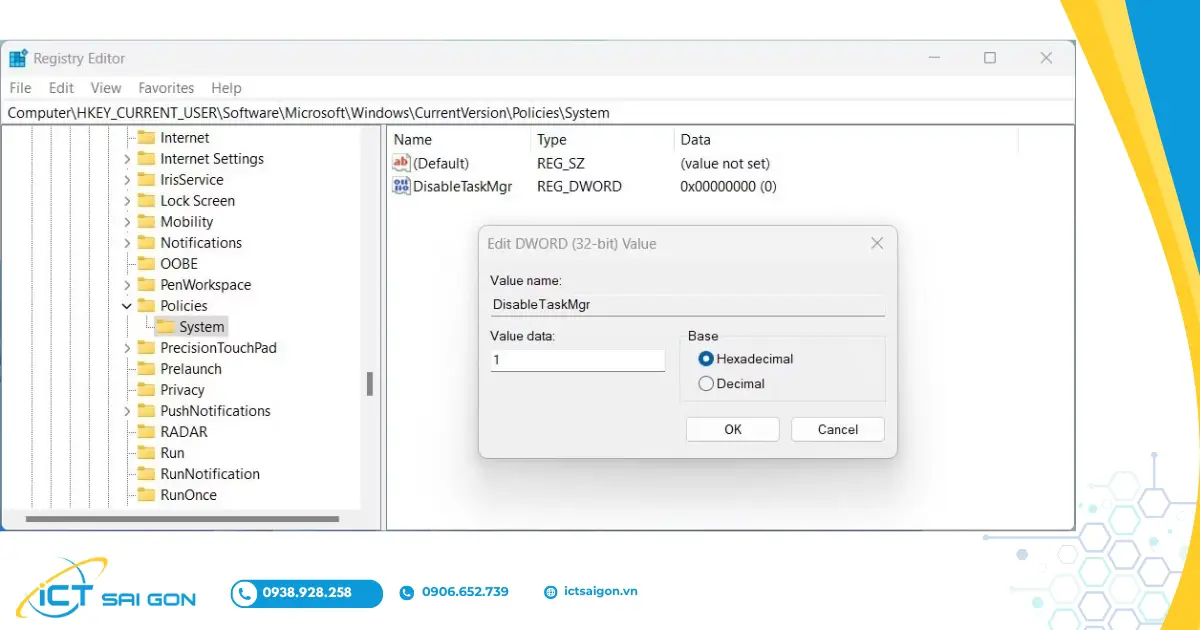
Trước khi tìm hiểu về cách sửa lỗi, điều quan trọng là phải hiểu rõ tầm quan trọng của Windows Task Manager. Đây không chỉ là một tiện ích đơn thuần mà còn là một phần cốt lõi của hệ điều hành, cung cấp một cái nhìn tổng quan và khả năng kiểm soát sâu rộng đối với các hoạt động đang diễn ra trên máy tính của bạn.
A. Vai trò và chức năng chính của Task Manager
Task Manager, thường được truy cập nhanh chóng bằng tổ hợp phím Ctrl+Shift+Esc hoặc Ctrl+Alt+Delete và chọn “Task Manager”, sở hữu một loạt các chức năng thiết yếu mà mọi người dùng máy tính đều nên biết và thành thạo:
- Quản lý tiến trình (Processes) và ứng dụng (Applications): Đây là chức năng cơ bản nhất nhưng cũng quan trọng nhất. Task Manager hiển thị danh sách tất cả các ứng dụng và tiến trình đang chạy trên hệ thống của bạn. Bạn có thể dễ dàng nhận biết ứng dụng nào đang hoạt động, ứng dụng nào đang bị treo (Not Responding) và kết thúc chúng ngay lập tức để giải phóng tài nguyên hệ thống hoặc thoát khỏi trạng thái kẹt máy. Chức năng này đặc biệt hữu ích khi một chương trình bất kỳ đột nhiên ngừng phản hồi và không thể đóng bằng cách thông thường.
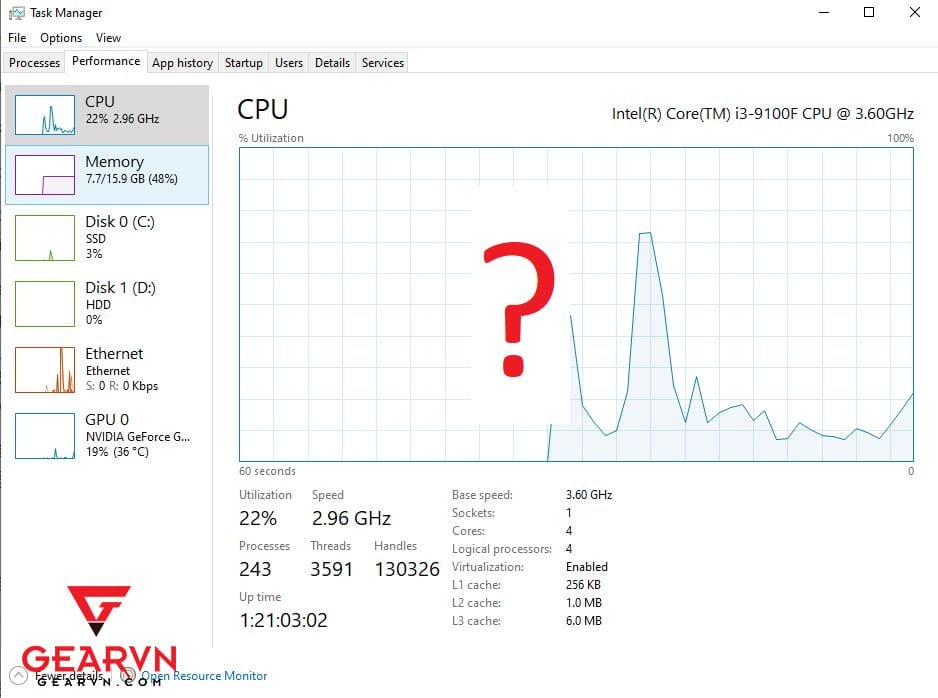
- Theo dõi hiệu suất hệ thống (Performance): Tab Performance cung cấp biểu đồ trực quan về mức độ sử dụng CPU, bộ nhớ RAM, ổ đĩa và mạng. Nhờ đó, bạn có thể nhanh chóng phát hiện các ứng dụng hoặc tiến trình đang tiêu thụ quá nhiều tài nguyên, gây chậm máy. Đây là một công cụ chẩn đoán hiệu quả giúp người dùng hiểu rõ hơn về tình trạng sức khỏe của hệ thống và đưa ra quyết định nâng cấp hoặc tối ưu hóa phù hợp.
- Quản lý khởi động (Startup): Kể từ Windows 8 trở đi, Task Manager đã tích hợp tính năng quản lý các chương trình khởi động cùng Windows. Bạn có thể xem danh sách các ứng dụng được cấu hình để tự động chạy khi hệ điều hành khởi động, đánh giá mức độ ảnh hưởng của chúng đến tốc độ khởi động (Startup impact) và vô hiệu hóa những ứng dụng không cần thiết để giảm thời gian boot máy và cải thiện hiệu suất tổng thể.
- Kiểm tra người dùng (Users): Đối với các hệ thống có nhiều tài khoản người dùng, tab Users cho phép quản lý các phiên đăng nhập khác nhau, xem tài nguyên mà mỗi người dùng đang sử dụng và thậm chí ngắt kết nối hoặc đăng xuất một tài khoản nào đó.
- Chi tiết tiến trình (Details) và Dịch vụ (Services): Các tab này cung cấp thông tin chi tiết hơn về từng tiến trình và dịch vụ hệ thống, bao gồm ID tiến trình, mức độ ưu tiên, tài nguyên sử dụng, và khả năng dừng, khởi động lại hoặc thay đổi cấu hình các dịch vụ. Đây là những công cụ mạnh mẽ dành cho người dùng có kinh nghiệm để kiểm soát sâu hơn hệ thống của mình, đặc biệt hữu ích trong việc tìm kiếm và vô hiệu hóa các tiến trình hoặc dịch vụ đáng ngờ.
- Thực hiện các tác vụ hệ thống khẩn cấp: Trong trường hợp máy tính bị treo hoàn toàn và bạn không thể thực hiện các thao tác thông thường, Task Manager có thể là cánh cửa duy nhất để Log off (Đăng xuất), Restart (Khởi động lại) hoặc Shut down (Tắt máy) hệ thống. Đây là chức năng cứu nguy khi mọi thứ khác đều thất bại.
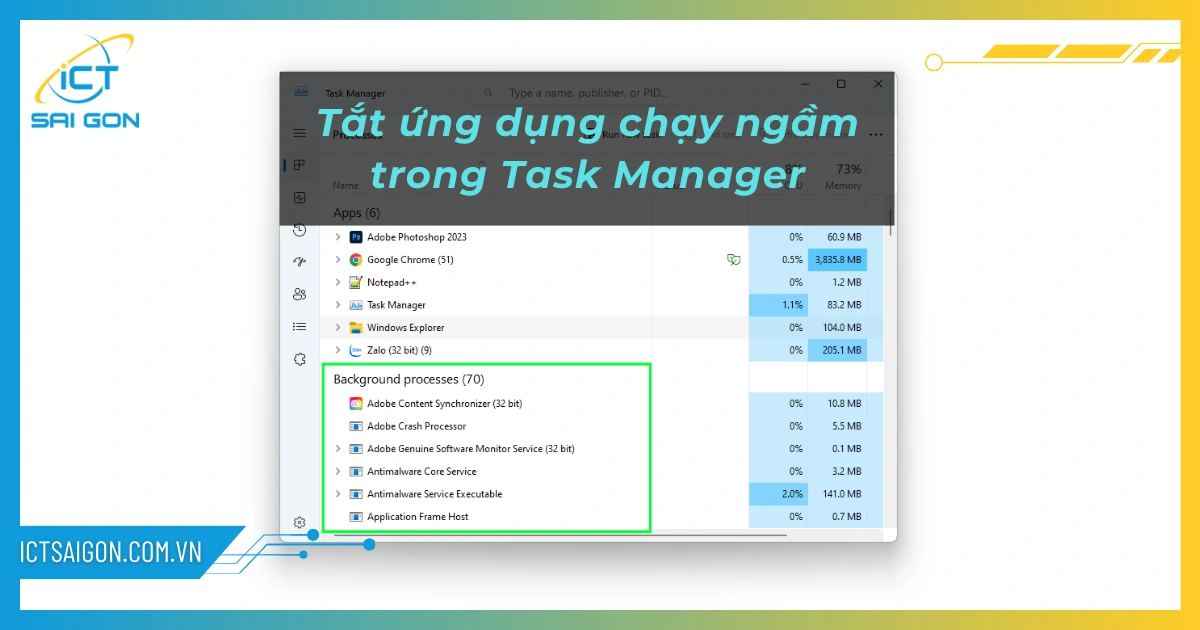
B. Khi Task Manager trở thành “nạn nhân”: Vấn đề và nguyên nhân
Với vai trò then chốt như vậy, việc Task Manager bị vô hiệu hóa có thể gây ra rất nhiều rắc rối và sự hoang mang cho người dùng. Khi bạn cố gắng mở Task Manager nhưng không thấy gì hoặc nhận được thông báo “Task Manager has been disabled by your administrator” (Trình quản lý tác vụ đã bị quản trị viên của bạn vô hiệu hóa), đó là dấu hiệu cho thấy có điều gì đó không ổn.
Nguyên nhân phổ biến nhất và đáng lo ngại nhất dẫn đến tình trạng này chính là sự lây nhiễm của các phần mềm độc hại (malware), bao gồm virus, spyware, Trojan, hoặc rootkit. Những loại mã độc này thường được thiết kế để ẩn mình và ngăn chặn người dùng phát hiện, gỡ bỏ chúng. Chúng “biết” rằng Task Manager là một trong những công cụ đầu tiên mà người dùng sử dụng để tìm kiếm và kết thúc các tiến trình đáng ngờ, vì vậy chúng chủ động khóa tiện ích này để kéo dài thời gian tồn tại trên hệ thống và tiếp tục gây hại.
Ngoài ra, một số nguyên nhân khác có thể kể đến:
- Thay đổi trong Registry: Malware hoặc thậm chí một số phần mềm không tương thích có thể thay đổi các khóa registry liên quan đến Task Manager, khiến nó bị vô hiệu hóa.
- Cài đặt Group Policy: Trong môi trường doanh nghiệp hoặc trên các phiên bản Windows Pro/Enterprise, quản trị viên có thể sử dụng Group Policy để vô hiệu hóa Task Manager nhằm hạn chế người dùng thay đổi các thiết lập hệ thống. Mặc dù ít phổ biến hơn với người dùng cá nhân, nhưng đôi khi các thiết lập Group Policy bị thay đổi vô ý cũng có thể gây ra lỗi này.
- Lỗi hệ thống: Trong một số trường hợp hiếm hoi, lỗi hệ thống hoặc xung đột phần mềm cũng có thể là nguyên nhân.
Dù nguyên nhân là gì, việc Task Manager bị vô hiệu hóa khiến người dùng mất đi quyền kiểm soát cơ bản đối với máy tính, cảm thấy bất lực và dễ bị tấn công bởi các mối đe dọa khác. Lúc này, một công cụ chuyên dụng để khắc phục vấn đề trở nên cần thiết hơn bao giờ hết.
II. Task Manager Fix 2.0: “Vị cứu tinh” cho tiện ích bị khóa
Khi đối mặt với tình huống Task Manager bị khóa, việc tìm kiếm một giải pháp nhanh chóng, an toàn và dễ sử dụng là ưu tiên hàng đầu. Và đó chính là lúc Task Manager Fix 2.0 phát huy tác dụng.
A. Giới thiệu tổng quan về Task Manager Fix 2.0
Task Manager Fix 2.0 là một tiện ích nhỏ gọn, được phát triển bởi Disk Data Recovery, với mục đích duy nhất là khôi phục quyền truy cập vào Windows Task Manager khi nó bị vô hiệu hóa. Đây là một công cụ lý tưởng cho những người dùng không muốn hoặc không có kinh nghiệm để mò mẫm trong Registry Editor hay Group Policy Editor, những tác vụ có thể tiềm ẩn rủi ro nếu không thực hiện đúng cách.
Dưới đây là một số thông tin chi tiết về Task Manager Fix 2.0 mà bạn có thể tìm thấy trên Phanmemfree.org:
- Nhà phát hành: Disk Data Recovery
- Phiên bản: 2.0
- Sử dụng: Miễn phí (Freeware)
- Dung lượng: Chỉ 79,1 KB – cực kỳ nhẹ và không hề tốn tài nguyên hệ thống.
- Ngày cập nhật/phát hành: 13/12/2024 (lưu ý rằng đây có thể là một ngày trong tương lai hoặc một lỗi nhập liệu từ nguồn gốc, nhưng không ảnh hưởng đến tính năng của phần mềm).
- Yêu cầu hệ thống: Windows 95/98/NT/ME/2000/XP/Vista. Mặc dù danh sách này có vẻ đã cũ và không trực tiếp nhắc đến các phiên bản Windows hiện đại như Windows 7, 8, 10 hay 11, nhưng kinh nghiệm thực tế cho thấy các cơ chế vô hiệu hóa Task Manager của malware thường tác động vào các khóa registry cốt lõi vẫn tồn tại trên các phiên bản Windows sau này. Do đó, Task Manager Fix 2.0 vẫn có khả năng hoạt động hiệu quả trên nhiều hệ điều hành Windows hiện đại hơn để sửa chữa các lỗi cơ bản liên quan đến Task Manager.
- Lượt xem: 28.846 lượt
- Lượt tải: 27.584 lượt (tính đến thời điểm thông tin được cung cấp) – cho thấy mức độ phổ biến và tin cậy của công cụ này.
- Đánh giá: 4/5 sao từ 11 lượt đánh giá – một mức đánh giá tốt cho một tiện ích chuyên biệt.
Điều làm cho Task Manager Fix 2.0 nổi bật là sự đơn giản và tính di động của nó. Bạn không cần phải trải qua quá trình cài đặt phức tạp. Chỉ cần tải về, chạy trực tiếp và vài cú nhấp chuột là vấn đề đã được giải quyết.
B. Hướng dẫn sử dụng Task Manager Fix 2.0 chi tiết
Cách sử dụng Task Manager Fix 2.0 vô cùng đơn giản, ngay cả những người dùng ít kinh nghiệm về máy tính cũng có thể thực hiện được.
-
Bước 1: Tải về Task Manager Fix 2.0 Truy cập trang web Phanmemfree.org và tìm kiếm “Task Manager Fix 2.0”. Sau đó, bạn sẽ thấy liên kết tải xuống chính thức. Nhấn vào nút “Tải xuống” để lưu file nén hoặc file thực thi về máy tính của bạn. Với dung lượng chỉ khoảng 79.1 KB, quá trình tải về sẽ diễn ra gần như tức thì.
-
Bước 2: Chạy chương trình Sau khi tải về, bạn sẽ nhận được một file thực thi (thường có dạng .exe) mang tên Task Manager Fix 2.0. Bạn không cần phải cài đặt phần mềm này. Chỉ cần nhấp đúp chuột vào file để chạy chương trình. Nếu có hộp thoại User Account Control (UAC) hiện lên hỏi quyền chạy, hãy chọn “Yes” (Có) để cấp quyền.
-
Bước 3: Thực hiện sửa lỗi Giao diện của Task Manager Fix 2.0 cực kỳ tối giản, chỉ với một vài nút bấm. Bạn sẽ thấy một nút lớn có nhãn “Fix Task Manager”. Hãy nhấp chuột vào nút này. Chương trình sẽ tự động thực hiện các thao tác cần thiết để sửa chữa các khóa registry bị ảnh hưởng và khôi phục lại chức năng của Task Manager.
- Bước 4: Xác nhận và kiểm tra Sau khi quá trình sửa lỗi hoàn tất, một hộp thoại thông báo (thường là “Operation completed successfully” hoặc tương tự) sẽ hiện ra. Nhấn “OK” để đóng thông báo. Bây giờ, bạn có thể thử mở lại Windows Task Manager bằng cách nhấn Ctrl+Shift+Esc hoặc Ctrl+Alt+Delete và chọn “Task Manager”. Nếu mọi thứ diễn ra đúng như mong đợi, Task Manager của bạn sẽ hoạt động bình thường trở lại, cho phép bạn tiếp tục quản lý các tiến trình và khắc phục các sự cố khác trên hệ thống.
Chỉ với vài bước đơn giản, Task Manager Fix 2.0 đã giúp bạn lấy lại quyền kiểm soát quan trọng nhất của hệ thống chỉ trong chớp mắt.
C. Ưu điểm nổi bật của Task Manager Fix 2.0
Không phải ngẫu nhiên mà Task Manager Fix 2.0 lại nhận được sự tin tưởng từ người dùng. Công cụ này sở hữu nhiều ưu điểm đáng giá:
- Miễn phí hoàn toàn: Đây là một tiện ích freeware, tức là bạn có thể tải về và sử dụng mà không phải trả bất kỳ chi phí nào.
- Dung lượng cực kỳ nhẹ: Với chỉ 79,1 KB, Task Manager Fix 2.0 không chiếm dụng đáng kể không gian lưu trữ và tài nguyên hệ thống. Nó có thể dễ dàng được lưu trữ trên USB và mang theo để sử dụng trên bất kỳ máy tính nào.
- Không cần cài đặt (Portable): Khả năng chạy trực tiếp mà không cần cài đặt là một ưu điểm lớn. Điều này không chỉ tiết kiệm thời gian mà còn tránh được việc cài thêm phần mềm vào một hệ thống vốn đã đang gặp vấn đề, giảm thiểu nguy cơ xung đột.
- Thao tác đơn giản: Giao diện trực quan, chỉ với một nút “Fix Task Manager”, giúp mọi người dùng, kể cả những người không am hiểu về máy tính, cũng có thể sử dụng dễ dàng.
- Hiệu quả nhanh chóng: Quá trình sửa lỗi diễn ra trong tích tắc, giúp bạn khôi phục Task Manager gần như ngay lập tức.
- Hỗ trợ đa dạng hệ điều hành (phiên bản cũ): Mặc dù danh sách chính thức chỉ đề cập đến các phiên bản Windows cũ hơn, nhưng công cụ này vẫn rất có giá trị cho những ai vẫn sử dụng các hệ thống đó, hoặc trên các phiên bản mới hơn khi lỗi vô hiệu hóa Task Manager do registry bị thay đổi.
- Giải pháp chuyên biệt: Thay vì phải tìm kiếm các hướng dẫn phức tạp trên mạng để chỉnh sửa Registry thủ công, Task Manager Fix 2.0 cung cấp một giải pháp tự động, an toàn và chuyên biệt.
Với những ưu điểm này, Task Manager Fix 2.0 xứng đáng là công cụ bỏ túi không thể thiếu cho bất kỳ ai muốn nhanh chóng khắc phục vấn đề Task Manager bị vô hiệu hóa, đặc biệt khi nghi ngờ nguyên nhân là do malware.
III. Mở rộng: Bảo vệ hệ thống và các giải pháp thay thế
Mặc dù Task Manager Fix 2.0 là một công cụ tuyệt vời để khắc phục sự cố, nhưng “phòng bệnh hơn chữa bệnh”. Việc hiểu rõ cách bảo vệ hệ thống của mình để tránh Task Manager bị vô hiệu hóa ngay từ đầu là điều cần thiết. Đồng thời, cũng cần biết đến các giải pháp thay thế trong trường hợp Task Manager Fix 2.0 không hoạt động hoặc bạn muốn có thêm lựa chọn.
A. Các biện pháp phòng ngừa để tránh Task Manager bị khóa
Việc chủ động bảo vệ máy tính sẽ giúp bạn tránh khỏi những rắc rối không đáng có:
- Sử dụng phần mềm diệt virus/malware uy tín: Đây là tuyến phòng thủ đầu tiên và quan trọng nhất. Hãy cài đặt một phần mềm diệt virus/malware có bản quyền, uy tín (như Kaspersky, Bitdefender, Avast, Malwarebytes…) và đảm bảo rằng nó luôn được cập nhật lên phiên bản mới nhất. Thực hiện quét toàn bộ hệ thống định kỳ để phát hiện và loại bỏ các mối đe dọa tiềm ẩn.
- Cập nhật hệ điều hành và phần mềm thường xuyên: Microsoft và các nhà phát triển phần mềm khác thường xuyên phát hành các bản vá lỗi bảo mật. Việc cập nhật Windows và tất cả các ứng dụng bạn sử dụng (trình duyệt web, Java, Flash, Adobe Reader…) sẽ giúp bịt kín các lỗ hổng mà malware có thể khai thác.
- Cẩn trọng khi tải và chạy file không rõ nguồn gốc: Luôn nghi ngờ các file tải về từ internet, đặc biệt là từ các trang web không chính thức, email spam hoặc tin nhắn lạ. Tránh nhấp vào các liên kết đáng ngờ hoặc mở các file đính kèm không mong muốn. Nếu buộc phải tải, hãy quét virus trước khi chạy.
- Sao lưu dữ liệu quan trọng: Dù bạn có cẩn thận đến đâu, rủi ro vẫn có thể xảy ra. Hãy thường xuyên sao lưu các tài liệu, ảnh, video và dữ liệu quan trọng khác vào một ổ đĩa ngoài, dịch vụ đám mây, hoặc một phân vùng khác không chứa hệ điều hành. Điều này sẽ giúp bạn phục hồi dữ liệu trong trường hợp xấu nhất.
- Sử dụng tài khoản người dùng hạn chế quyền: Nếu có thể, hãy sử dụng tài khoản người dùng tiêu chuẩn (Standard User Account) cho các hoạt động hàng ngày thay vì tài khoản quản trị viên (Administrator Account). Tài khoản quản trị viên có quyền thay đổi mọi thứ trên hệ thống, và nếu bị mã độc tấn công, thiệt hại sẽ nghiêm trọng hơn. Tài khoản tiêu chuẩn có quyền hạn chế hơn, giúp giảm thiểu rủi ro.
B. Giải pháp thay thế (nếu Task Manager Fix không hoạt động hoặc muốn giải pháp khác)
Trong một số trường hợp hiếm hoi, hoặc nếu bạn muốn tìm hiểu sâu hơn, có một số cách khác để khôi phục Task Manager hoặc thay thế chức năng của nó:
-
Sử dụng Registry Editor (regedit.exe) để sửa thủ công: Đây là phương pháp dành cho người dùng có kinh nghiệm, vì việc chỉnh sửa Registry không đúng cách có thể gây ra lỗi hệ thống nghiêm trọng.
- Mở hộp thoại Run (Windows + R), gõ
regeditvà nhấn Enter. - Điều hướng đến khóa:
HKEY_CURRENT_USER\Software\Microsoft\Windows\CurrentVersion\Policies\System - Tìm giá trị DWORD có tên
DisableTaskMgr. - Nếu
DisableTaskMgrtồn tại và giá trị của nó là1, hãy nhấp đúp vào nó và thay đổi giá trị thành0. - Nếu
DisableTaskMgrkhông tồn tại, điều đó có nghĩa là Task Manager không bị vô hiệu hóa qua khóa này. - Bạn cũng có thể kiểm tra khóa tương tự trong
HKEY_LOCAL_MACHINE\Software\Microsoft\Windows\CurrentVersion\Policies\System. - Sau khi thay đổi, đóng Registry Editor và khởi động lại máy tính (hoặc đăng xuất/đăng nhập lại).
- Mở hộp thoại Run (Windows + R), gõ
-
Sử dụng Group Policy Editor (gpedit.msc) cho Windows Pro/Enterprise: Phương pháp này phù hợp với các phiên bản Windows có Group Policy Editor (thường là Pro, Enterprise, Education, không có trên Home).
- Mở hộp thoại Run (Windows + R), gõ
gpedit.mscvà nhấn Enter. - Điều hướng đến:
User Configuration>Administrative Templates>System>Ctrl+Alt+Del Options - Ở khung bên phải, tìm cài đặt có tên
Remove Task Manager. - Nhấp đúp vào nó. Nếu nó được đặt thành
Enabled(Đã bật), hãy thay đổi thànhDisabled(Đã tắt) hoặcNot Configured(Chưa cấu hình). - Nhấn OK và đóng Group Policy Editor. Khởi động lại máy tính.
- Mở hộp thoại Run (Windows + R), gõ
-
Sử dụng các công cụ anti-malware chuyên dụng để quét và gỡ bỏ nguyên nhân gốc rễ: Nếu Task Manager bị vô hiệu hóa do malware, việc sửa lỗi bằng Task Manager Fix 2.0 chỉ là giải quyết triệu chứng. Quan trọng hơn là phải tìm và loại bỏ tận gốc con malware đó. Sử dụng các phần mềm diệt virus mạnh mẽ như Malwarebytes, AdwCleaner, HitmanPro để quét sâu và diệt sạch mã độc.
-
Các tiện ích quản lý tác vụ của bên thứ ba: Trong khi bạn đang cố gắng khôi phục Task Manager mặc định, hoặc nếu bạn muốn một công cụ mạnh mẽ hơn, có nhiều phần mềm của bên thứ ba cung cấp chức năng quản lý tác vụ tương tự hoặc vượt trội hơn, chẳng hạn như:
- Process Explorer (của Microsoft Sysinternals): Cung cấp thông tin chi tiết hơn về các tiến trình, luồng, mô-đun được tải và việc sử dụng handle. Thường có thể chạy ngay cả khi Task Manager bị khóa.
- System Explorer: Một tiện ích miễn phí khác cung cấp thông tin toàn diện về các tiến trình, kết nối mạng, các mô-đun và hơn thế nữa.
- Process Hacker: Một công cụ mã nguồn mở tương tự Process Explorer với nhiều tính năng nâng cao.
Những giải pháp này có thể hữu ích trong các tình huống khác nhau, từ việc tự mình khắc phục lỗi cho đến việc tăng cường khả năng giám sát hệ thống của bạn. Tuy nhiên, đối với một giải pháp nhanh chóng và không phức tạp, Task Manager Fix 2.0 vẫn là lựa chọn hàng đầu.
Kết luận
Windows Task Manager là một công cụ quan trọng, là “lá chắn” cuối cùng giúp người dùng kiểm soát và xử lý các sự cố trên hệ thống. Khi nó bị vô hiệu hóa, thường là do sự tấn công của malware, người dùng sẽ rơi vào trạng thái bế tắc và dễ bị tổn thương hơn. Task Manager Fix 2.0 từ Phanmemfree.org đã chứng tỏ là một giải pháp hữu hiệu, đơn giản và miễn phí, giúp khôi phục chức năng của Task Manager chỉ với vài thao tác cơ bản.
Với dung lượng siêu nhẹ, tính di động và khả năng sửa lỗi nhanh chóng, Task Manager Fix 2.0 xứng đáng có mặt trong bộ công cụ khẩn cấp của mỗi người dùng Windows. Nó không chỉ giúp bạn lấy lại quyền kiểm soát mà còn giảm bớt sự lo lắng khi đối mặt với các vấn đề kỹ thuật. Hãy nhớ rằng, việc bảo vệ hệ thống bằng cách cài đặt phần mềm diệt virus, cập nhật thường xuyên và thận trọng khi duyệt web vẫn là những biện pháp quan trọng nhất để ngăn ngừa các sự cố tương tự xảy ra trong tương lai. Phanmemfree.org cam kết cung cấp các phần mềm hữu ích và an toàn, và Task Manager Fix 2.0 là một minh chứng rõ ràng cho sứ mệnh đó, giúp cộng đồng người dùng Windows có một trải nghiệm máy tính an toàn và mượt mà hơn.
Thông số phần mềm
- Phát hành: “Disk Data Recovery”
- Version: “2.0”
- Sử dụng: “Miễn phí”
- Dung lượng: “79,1 KB”
- Lượt xem: “28.932”
- Lượt tải: “27.654”
- Ngày: “13/12/2024”
- Yêu cầu: “Windows 95/98/NT/ME/2000/XP/Vista”


