
Trong bối cảnh thị trường điện thoại thông minh ngày càng đa dạng, không ít người dùng tại Việt Nam lựa chọn những chiếc smartphone xách tay từ các thị trường quốc tế như Hàn Quốc, Nhật Bản, Trung Quốc hay Mỹ. Ưu điểm nổi bật của những thiết bị này thường là mức giá hấp dẫn hơn, cấu hình mạnh mẽ, hoặc đôi khi là những tính năng độc đáo mà bản phân phối chính hãng tại Việt Nam không có. Tuy nhiên, đi kèm với những lợi ích đó, người dùng thường xuyên gặp phải một rào cản lớn: thiếu hỗ trợ ngôn ngữ tiếng Việt. Điều này gây ra không ít phiền toái, từ việc khó khăn trong thiết lập ban đầu, thao tác hàng ngày cho đến việc hiểu các thông báo và nội dung ứng dụng.
Chính vì lẽ đó, MoreLocale 2 ra đời như một vị cứu tinh, mang đến một giải pháp đơn giản nhưng cực kỳ hiệu quả để Việt hóa chiếc điện thoại Android xách tay của bạn. Được phát triển bởi C-LIS CO, MoreLocale 2 là một ứng dụng nhỏ gọn, miễn phí, cho phép người dùng thêm và điều chỉnh ngôn ngữ hiển thị trên thiết bị Android của mình, đặc biệt là bổ sung tiếng Việt cho những máy vốn không có sẵn. Với hàng chục nghìn lượt tải và đánh giá tích cực, MoreLocale 2 đã chứng minh được vai trò quan trọng của mình trong việc giúp người dùng Việt Nam tận hưởng trọn vẹn trải nghiệm công nghệ mà không còn bị rào cản ngôn ngữ cản trở.
Không chỉ đơn thuần là một công cụ chỉnh sửa ngôn ngữ, MoreLocale 2 còn nổi bật bởi sự dễ dàng trong quá trình sử dụng và khả năng tương thích rộng rãi với nhiều phiên bản Android, từ 1.5 trở lên. Đặc biệt, ứng dụng này còn cung cấp phương pháp “Việt hóa” mà không cần đến quyền root máy, một yếu tố quan trọng giúp bảo toàn tính bảo mật và chế độ bảo hành của thiết bị, đồng thời giảm thiểu rủi ro cho người dùng không chuyên. Mặc dù có một số lưu ý nhỏ đối với các phiên bản Android từ 4.2 Jelly Bean trở lên do cơ chế bảo mật được thắt chặt, MoreLocale 2 vẫn cung cấp các hướng dẫn chi tiết và các công cụ hỗ trợ để người dùng có thể cấp quyền cần thiết một cách an toàn và dễ dàng. Phanmemfree.org tự hào giới thiệu đến bạn MoreLocale 2, một công cụ không thể thiếu cho bất kỳ ai đang sở hữu hoặc có ý định sở hữu một chiếc điện thoại Android xách tay.
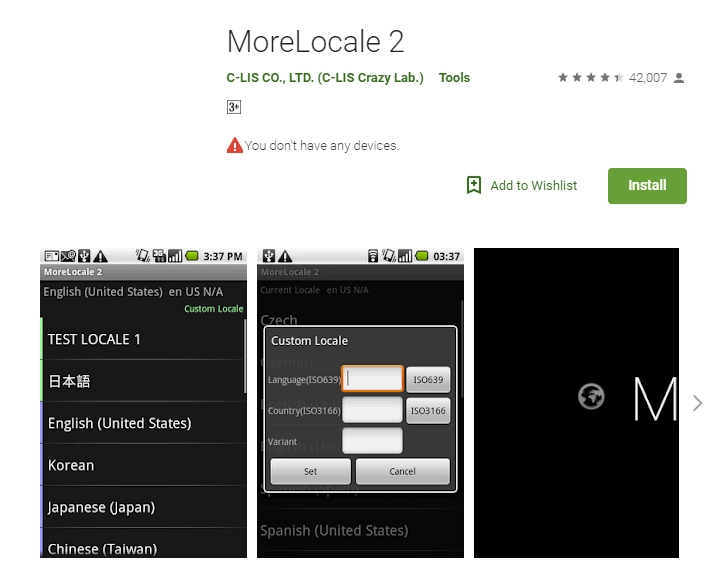
Hướng Dẫn Sử Dụng MoreLocale 2 Chi Tiết: Từ Cơ Bản Đến Nâng Cao
Để giúp bạn nhanh chóng biến chiếc điện thoại xách tay của mình thành một thiết bị thân thiện hơn với tiếng Việt, chúng tôi sẽ hướng dẫn chi tiết cách cài đặt và sử dụng MoreLocale 2, từ những thao tác cơ bản nhất cho đến các bước nâng cao dành cho các phiên bản Android đòi hỏi quyền truy cập đặc biệt.
1. Cài Đặt và Sử Dụng Cơ Bản (Dành cho Android dưới 4.2)
Nếu điện thoại của bạn đang chạy hệ điều hành Android phiên bản 4.1 trở xuống, việc Việt hóa máy với MoreLocale 2 trở nên vô cùng đơn giản và nhanh chóng. Bạn sẽ không cần phải thực hiện bất kỳ thao tác kỹ thuật phức tạp nào, chỉ với vài bước cơ bản là đã có thể tận hưởng giao diện tiếng Việt trên thiết bị của mình.
Các bước thực hiện:
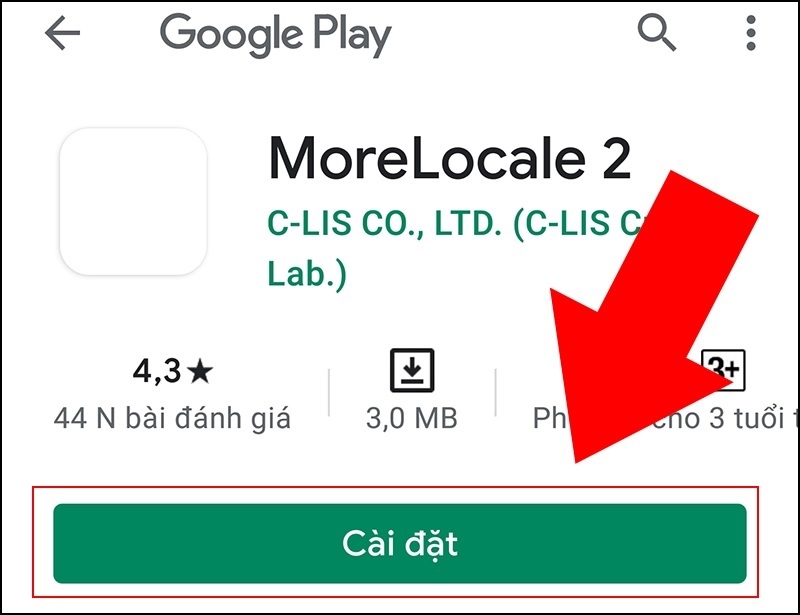
- Tải ứng dụng MoreLocale 2: Trước tiên, bạn cần truy cập vào trang web của Phanmemfree.org để tìm kiếm và tải về phiên bản MoreLocale 2 mới nhất. Đảm bảo rằng bạn tải từ nguồn uy tín để tránh các phần mềm độc hại. Sau khi tải về, hãy tiến hành cài đặt ứng dụng như bình thường trên điện thoại của bạn. Quá trình này hoàn toàn tự động và không yêu cầu bất kỳ cài đặt đặc biệt nào.
- Mở ứng dụng và chọn ngôn ngữ: Sau khi cài đặt thành công, hãy mở ứng dụng MoreLocale 2 từ màn hình chính hoặc ngăn kéo ứng dụng của điện thoại. Ngay lập tức, bạn sẽ thấy một danh sách các ngôn ngữ được hỗ trợ. Hãy cuộn xuống và tìm chọn “Tiếng Việt” hoặc “Vietnamese (vi_VN)”.
- Hoàn tất: Chỉ với một lần chạm vào tùy chọn “Tiếng Việt”, MoreLocale 2 sẽ tự động áp dụng cài đặt ngôn ngữ này cho các ứng dụng và một phần giao diện trên điện thoại của bạn. Đơn giản đến không ngờ!
Với các phiên bản Android cũ hơn, MoreLocale 2 có quyền thay đổi cài đặt ngôn ngữ một cách trực tiếp mà không gặp bất kỳ rào cản bảo mật nào. Điều này khiến cho quá trình Việt hóa trở nên vô cùng thuận tiện, chỉ cần vài cú chạm là hoàn thành, giúp điện thoại của bạn trở nên thân thiện và dễ sử dụng hơn rất nhiều.
2. Thao Tác Nâng Cao cho Android 4.2 (Jelly Bean) Trở Lên (Sử dụng lệnh “pm”)
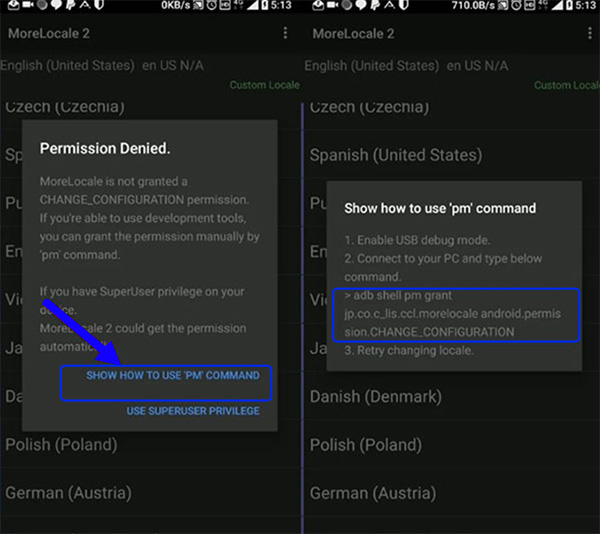
Từ phiên bản Android 4.2 (Jelly Bean) trở lên, Google đã tăng cường mức độ bảo vệ cho một số cài đặt hệ thống quan trọng, trong đó có quyền CHANGE_CONFIGURATION – quyền thay đổi cấu hình hệ thống, bao gồm cả ngôn ngữ. Điều này có nghĩa là MoreLocale 2 sẽ không thể tự động cấp quyền thay đổi ngôn ngữ như trên các phiên bản Android cũ hơn. Tuy nhiên, đừng lo lắng, vẫn có cách để khắc phục vấn đề này bằng cách sử dụng công cụ ADB (Android Debug Bridge) và lệnh “pm” (package manager) từ máy tính. Phương pháp này nghe có vẻ kỹ thuật nhưng thực chất lại khá đơn giản nếu bạn làm theo đúng hướng dẫn.
Mục tiêu của chúng ta là cấp quyền android.permission.CHANGE_CONFIGURATION cho ứng dụng MoreLocale 2 thông qua máy tính, cho phép nó thực hiện chức năng chính của mình.
2.1. Chuẩn Bị Trước Khi Sử Dụng Lệnh ADB
Trước khi bắt đầu cấp quyền bằng lệnh ADB, bạn cần chuẩn bị một vài thứ trên cả điện thoại và máy tính của mình:
- Trên điện thoại Android:
- Bước 1: Bật Tùy chọn nhà phát triển (Developer Options):
- Vào Cài đặt (Settings).
- Tìm mục Thông tin điện thoại (About phone) hoặc Thông tin thiết bị (About device).
- Tìm đến Số bản dựng (Build number).
- Chạm liên tục vào “Số bản dựng” khoảng 7 lần cho đến khi xuất hiện thông báo “Bạn đã là nhà phát triển!” hoặc “Developer mode has been enabled.”
- Bước 2: Bật Gỡ lỗi USB (USB Debugging):
- Sau khi bật “Tùy chọn nhà phát triển”, quay lại menu Cài đặt chính.
- Bạn sẽ thấy mục Tùy chọn nhà phát triển (Developer Options) mới xuất hiện. Chạm vào đó.
- Tìm và bật tùy chọn Gỡ lỗi USB (USB Debugging). Khi có thông báo xác nhận, hãy chọn OK hoặc Cho phép (Allow).
- Bước 1: Bật Tùy chọn nhà phát triển (Developer Options):
- Trên máy tính (Windows):
- Bạn cần cài đặt ADB (Android Debug Bridge) và Fastboot tools. Đây là bộ công cụ cần thiết để giao tiếp với điện thoại Android thông qua máy tính. Bạn có thể tìm kiếm “platform-tools” từ trang web dành cho nhà phát triển của Google hoặc các gói cài đặt ADB mini trên internet.
- Đảm bảo rằng bạn có cáp USB để kết nối điện thoại với máy tính.
2.2. Các Bước Thực Hiện Lệnh “pm” (Thủ Công)
Sau khi đã chuẩn bị xong, bạn có thể tiến hành cấp quyền cho MoreLocale 2 theo các bước sau:
- Bước 1: Kết nối điện thoại với máy tính: Sử dụng cáp USB để kết nối điện thoại Android của bạn với máy tính. Trên điện thoại, bạn có thể nhận được thông báo hỏi về chế độ kết nối USB (ví dụ: “Chỉ sạc”, “Truyền tệp”, “PTP”). Hãy chọn chế độ cho phép truyền tệp hoặc bất kỳ tùy chọn nào cho phép máy tính nhận diện điện thoại (thường không ảnh hưởng trực tiếp đến ADB nhưng đảm bảo kết nối ổn định). Quan trọng nhất là thông báo “Allow USB debugging” (Cho phép gỡ lỗi USB) sẽ xuất hiện trên điện thoại của bạn, hãy chọn “Luôn cho phép từ máy tính này” (Always allow from this computer) và nhấn OK hoặc Cho phép.
- Bước 2: Mở cửa sổ Command Prompt (CMD) với quyền Admin trên máy tính:
- Trên Windows, tìm kiếm “cmd” trong Start Menu.
- Click chuột phải vào “Command Prompt” và chọn “Run as administrator” (Chạy với quyền quản trị viên).
- Nếu bạn đã cài đặt ADB và Fastboot tools vào một thư mục cụ thể (ví dụ:
C:\platform-tools), bạn cần điều hướng đến thư mục đó bằng lệnhcd C:\platform-toolstrong CMD.
- Bước 3: Kiểm tra kết nối ADB:
- Trong cửa sổ CMD, nhập lệnh:
adb devices - Nhấn Enter. Nếu kết nối thành công, bạn sẽ thấy danh sách các thiết bị được kết nối, thường là một dãy ký tự và chữ số theo sau là chữ “device” (ví dụ:
xxxxxxx device). Nếu không thấy gì hoặc thấy “unauthorized”, hãy kiểm tra lại kết nối cáp, tùy chọn gỡ lỗi USB trên điện thoại và đã cấp quyền “Always allow from this computer” chưa.
- Trong cửa sổ CMD, nhập lệnh:
- Bước 4: Cấp quyền cho MoreLocale 2:
- Sau khi xác nhận điện thoại đã được ADB nhận diện, nhập lệnh sau vào CMD:
pm grant jp.co.c_lis.ccl.morelocale android.permission.CHANGE_CONFIGURATION - Nhấn Enter. Nếu lệnh thực hiện thành công, bạn sẽ không thấy bất kỳ thông báo lỗi nào. Điều này có nghĩa là MoreLocale 2 đã được cấp quyền cần thiết để thay đổi ngôn ngữ hệ thống.
- Sau khi xác nhận điện thoại đã được ADB nhận diện, nhập lệnh sau vào CMD:
- Bước 5: Hoàn tất trên điện thoại:
- Bây giờ, bạn đã có quyền thay đổi cài đặt của máy. Hãy ngắt kết nối điện thoại khỏi máy tính (hoặc giữ nguyên nếu muốn) và mở ứng dụng MoreLocale 2 trên điện thoại.
- Chọn Add Locale (hoặc Custom Locale nếu ngôn ngữ bạn muốn không có trong danh sách mặc định).
- Nhập các thông số cho tiếng Việt: Language:
vi, Country:VN. Sau đó nhấn Add. - Quay lại danh sách chính và chọn mục Vietnamese (vi_VN) mà bạn vừa tạo hoặc đã có sẵn.
Vậy là xong! Điện thoại của bạn giờ đây đã được Việt hóa. Các ứng dụng được cài đặt từ Google Play Store sẽ hiển thị bằng tiếng Việt (nếu chúng hỗ trợ ngôn ngữ này).
2.3. Thay Đổi Ngôn Ngữ Ứng Dụng Không Cần Root (Phương pháp dùng file Batch)
Một số người dùng có thể tìm thấy các gói công cụ ADB được đóng gói sẵn dưới dạng file batch (.bat) để tự động hóa quá trình cấp quyền cho MoreLocale 2. Phương pháp này đơn giản hóa các bước thực hiện lệnh CMD thủ công, phù hợp với những người không muốn gõ lệnh.
Các bước thực hiện:
- Cài đặt MoreLocale 2:
- Tải MoreLocale 2 về điện thoại từ Phanmemfree.org hoặc Google Play Store.
- Đảm bảo rằng bạn đã bật Gỡ lỗi USB (USB debugging) trong Tùy chọn nhà phát triển (Developer Options) trên điện thoại như đã hướng dẫn ở mục 2.1.
- Chuẩn bị công cụ Batch:
- Tải về gói công cụ ADB/batch files từ nguồn đáng tin cậy (thường là các diễn đàn công nghệ hoặc trang hỗ trợ). Gói này thường bao gồm các file như
01_install_morelocale.batvà02_grant_permission.bat. - Giải nén gói công cụ vào một thư mục trên máy tính của bạn.
- Tải về gói công cụ ADB/batch files từ nguồn đáng tin cậy (thường là các diễn đàn công nghệ hoặc trang hỗ trợ). Gói này thường bao gồm các file như
- Kết nối và cài đặt (nếu có file install batch):
- Kết nối điện thoại Android của bạn với máy tính qua cáp USB.
- Khi thông báo “Allow USB debugging” xuất hiện trên điện thoại, hãy chấp nhận và đánh dấu vào ô “Always allow from this computer” (Luôn cho phép từ máy tính này).
- Bây giờ, hãy khởi động tệp
01_install_morelocale.bat(nếu có trong gói). Tệp này có thể tự động cài đặt MoreLocale 2 nếu nó chưa có trên điện thoại, hoặc chỉ là một bước kiểm tra. Ứng dụng có thể yêu cầu quyền cài đặt, bạn chỉ cần cho phép.
- Cấp quyền bằng Batch file:
- Sau khi MoreLocale 2 đã được cài đặt, tiếp tục khởi động tệp
02_grant_permission.bat. - Làm theo hướng dẫn trên màn hình CMD (nếu có). Tệp batch này sẽ tự động thực thi lệnh
pm grant...như đã hướng dẫn ở trên.
- Sau khi MoreLocale 2 đã được cài đặt, tiếp tục khởi động tệp
- Hoàn tất trên điện thoại:
- Khi file batch đã chạy xong, MoreLocale 2 sẽ có các quyền cần thiết.
- Mở MoreLocale 2 trên điện thoại và chọn ngôn ngữ Tiếng Việt (Vietnamese) mà bạn mong muốn.
Lưu ý quan trọng:
Dù bạn sử dụng phương pháp lệnh “pm” thủ công hay các file batch, điều quan trọng cần hiểu là MoreLocale 2 chủ yếu ảnh hưởng đến ngôn ngữ của các ứng dụng mà bạn tải xuống từ Google Play Store. Các thành phần hệ thống cốt lõi của Android, chẳng hạn như cài đặt (Settings), thư viện ảnh (Gallery), máy ảnh (Camera) và ứng dụng điện thoại (Phone) vẫn có thể hiển thị bằng tiếng Anh (hoặc ngôn ngữ gốc của ROM máy) nếu nhà sản xuất không tích hợp đầy đủ gói ngôn ngữ tiếng Việt vào firmware của máy.
Tuy nhiên, đối với phần lớn các ứng dụng phổ biến như Facebook, WhatsApp, Instagram, Zalo, Messenger, các trình duyệt web và hàng ngàn ứng dụng khác từ Cửa hàng Google Play, chúng sẽ hiển thị hoàn toàn bằng ngôn ngữ bạn đã chọn (tiếng Việt), mang lại trải nghiệm sử dụng thân thiện và tiện lợi hơn rất nhiều.
Lợi Ích Của Việc Việt Hóa Điện Thoại Bằng MoreLocale 2
Việc sử dụng MoreLocale 2 để Việt hóa chiếc điện thoại Android xách tay của bạn mang lại rất nhiều lợi ích thiết thực, nâng cao trải nghiệm người dùng và giúp bạn tận dụng tối đa thiết bị của mình.
1. Giao Diện Thân Thiện, Dễ Sử Dụng
Đây là lợi ích rõ ràng nhất. Khi giao diện, menu và thông báo trên điện thoại hiển thị bằng tiếng Việt, người dùng sẽ cảm thấy thoải mái và tự tin hơn khi thao tác. Việc tìm kiếm các tùy chọn cài đặt, đọc hiểu thông báo từ ứng dụng, hay đơn giản là điều hướng trong các menu trở nên trực quan và dễ dàng hơn rất nhiều. Điều này đặc biệt quan trọng đối với những người dùng không thành thạo tiếng Anh hoặc các ngôn ngữ khác, giúp họ hòa nhập nhanh chóng vào thế giới công nghệ.
2. Tiết Kiệm Chi Phí và Thời Gian
Trước đây, để Việt hóa một chiếc điện thoại xách tay, người dùng thường phải tìm đến các dịch vụ “root” máy, “flash” ROM tùy chỉnh hoặc nhờ đến các cửa hàng sửa chữa điện thoại chuyên nghiệp. Những dịch vụ này không chỉ tốn kém chi phí (vài trăm nghìn đồng) mà còn tiềm ẩn rủi ro hỏng máy, mất dữ liệu, hoặc vô hiệu hóa bảo hành. Với MoreLocale 2, bạn có thể tự mình thực hiện quá trình Việt hóa hoàn toàn miễn phí, an toàn và nhanh chóng ngay tại nhà, tiết kiệm đáng kể cả tiền bạc lẫn thời gian.
3. Bảo Toàn Dữ Liệu và An Toàn Tuyệt Đối
Một trong những ưu điểm nổi bật của MoreLocale 2 là khả năng hoạt động mà không yêu cầu quyền root thiết bị (dù trên Android 4.2+ cần cấp quyền qua ADB). Việc root máy luôn đi kèm với rủi ro mất dữ liệu, mất bảo hành và có thể làm suy yếu bảo mật của thiết bị. MoreLocale 2 cho phép bạn thay đổi ngôn ngữ mà không cần phải can thiệp sâu vào hệ thống, đảm bảo dữ liệu cá nhân của bạn được an toàn và thiết bị vẫn giữ nguyên trạng thái bảo hành. Đây là một điểm cộng lớn cho người dùng lo ngại về tính toàn vẹn của thiết bị.
4. Tối Ưu Trải Nghiệm Ứng Dụng
Mặc dù MoreLocale 2 có thể không Việt hóa toàn bộ giao diện hệ thống trên một số máy, nhưng nó thực hiện rất tốt việc thay đổi ngôn ngữ cho các ứng dụng được tải xuống từ Google Play Store. Điều này có nghĩa là các ứng dụng mà bạn sử dụng hàng ngày như Facebook, Zalo, Messenger, YouTube, Chrome, các ứng dụng ngân hàng, mua sắm… sẽ hiển thị bằng tiếng Việt. Việc này giúp bạn dễ dàng sử dụng, đọc hiểu nội dung, và tận hưởng trải nghiệm ứng dụng một cách trọn vẹn nhất, loại bỏ rào cản ngôn ngữ trong hầu hết các hoạt động sử dụng smartphone hàng ngày.
5. Tính Phổ Biến và Tin Cậy Cao
MoreLocale 2 đã có mặt trên thị trường ứng dụng Android từ rất lâu và được hàng chục nghìn người dùng trên toàn thế giới tin tưởng và sử dụng. Số liệu thống kê như 7.784 lượt tải từ Phanmemfree.org và 15.558 lượt xem (tính đến ngày 07/02/2024) là minh chứng cho sự phổ biến và hiệu quả của ứng dụng này. Với việc liên tục được cập nhật và hỗ trợ rộng rãi, MoreLocale 2 là một lựa chọn đáng tin cậy cho bất kỳ ai muốn thêm tiếng Việt cho thiết bị Android của mình.
Kết luận:
MoreLocale 2 cho Android không chỉ là một ứng dụng đơn thuần, mà là một giải pháp thiết thực và hiệu quả cho vấn đề thiếu ngôn ngữ tiếng Việt trên các thiết bị smartphone xách tay. Với khả năng Việt hóa ứng dụng một cách dễ dàng, an toàn và hoàn toàn miễn phí, MoreLocale 2 đã và đang giúp hàng nghìn người dùng Việt Nam tận hưởng trọn vẹn công nghệ mà không còn bị rào cản ngôn ngữ làm phiền.
Dù bạn đang sở hữu một chiếc điện thoại Android phiên bản cũ hay mới nhất, MoreLocale 2 đều cung cấp các phương pháp phù hợp để bạn có thể biến thiết bị của mình thành một công cụ thân thiện hơn. Từ những thao tác cài đặt cơ bản cho đến việc sử dụng lệnh ADB nâng cao, ứng dụng này luôn hướng đến việc đơn giản hóa quy trình và tối đa hóa trải nghiệm người dùng.
Đừng để rào cản ngôn ngữ ngăn bạn khám phá và tận hưởng chiếc điện thoại xách tay của mình. Hãy truy cập ngay Phanmemfree.org để tải MoreLocale 2 miễn phí và bắt đầu hành trình Việt hóa thiết bị của bạn ngay hôm nay! Chắc chắn rằng, bạn sẽ hài lòng với sự tiện lợi và hiệu quả mà MoreLocale 2 mang lại.
Thông số phần mềm
- Phát hành: “C-LIS CO”
- Sử dụng: “Miễn phí”
- Lượt xem: “15.747”
- Lượt tải: “7.913”
- Ngày: “07/02/2024”
- Yêu cầu: “Android”


